
이 글은 제조사 공지, 판매처 공지, 공신력 있는 매체 자료를 근거로 합니다. 직접 사용 경험이 아닌 내용은 출처를 표시하고, 확인하지 못한 값은 싣지 않거나 확인하지 못했다고 밝힙니다.
Bottom line
결론부터
- 스위치2에서는 SD 로고와 EX 마크가 함께 있는 microSD Express 카드만 쓸 수 있습니다. 스위치1에서 쓰던 일반 microSD 카드는 다운로드 소프트웨어를 저장하거나 읽을 수 없고, 지원 용량은 2TB 이하입니다.
- 카드에는 세이브 데이터를 뺀 소프트웨어 데이터(다운로드 소프트웨어, 추가 콘텐츠, 업데이트 데이터)와 화면 사진, 동영상이 저장됩니다. 세이브 데이터는 항상 본체 저장 메모리에 저장됩니다.
- 넣을 때는 뒷면 스탠드를 펼치고 오른쪽 아래 슬롯에 딸깍 소리가 날 때까지 밀어 넣은 뒤 본체를 재부팅합니다. 용량이 부족하면 컴퓨터로 [Nintendo] 폴더를 통째로 더 큰 카드에 복사합니다.
Key specs
스위치2 카드 기준값
- 쓸 수 있는 카드
- SD 로고와 EX 마크가 모두 있는 microSD Express 카드만
- 지원 용량
- 2TB 이하
- EX 마크가 없는 카드
- 스위치2에서는 사용할 수 없음. 스위치에서 저장한 화면 사진과 영상은 읽어 들일 수 있음
- 카드에 저장되는 것
- 다운로드 소프트웨어, 추가 콘텐츠, 업데이트 데이터, 화면 사진과 동영상
- 카드에 저장되지 않는 것
- 세이브 데이터 (항상 본체 저장 메모리에 저장)
- 본체 저장 메모리
- 스위치2256GB, 시스템 영역 제외한 용량만 사용스위치 OLED 모델64GB
한국닌텐도 microSD Express 카드 안내와 닌텐도 서포트 기준입니다. 카드 제품명과 가격은 다루지 않습니다.
이 글의 목차
스위치1에서 쓰던 microSD 카드를 스위치2에 꽂으면 어떻게 될까요? 한국닌텐도 공식 안내는 스위치2에서 쓸 수 있는 메모리 카드는 "microSD Express 카드"뿐이라고 밝히고 있습니다. 이 글은 카드를 고를 때 보는 마크, 카드에 저장되는 것과 저장되지 않는 것, 넣고 빼는 순서, 용량이 모자랄 때 데이터를 옮기는 순서를 한국닌텐도 공식 페이지만 근거로 정리합니다.
카드 제품명, 판매처, 판매가는 다루지 않습니다. 닌텐도가 카드 가격이나 추천 모델을 공식적으로 안내하지 않기 때문입니다. 대신 어떤 제품이든 직접 확인할 수 있는 기준과 체크리스트를 드립니다.
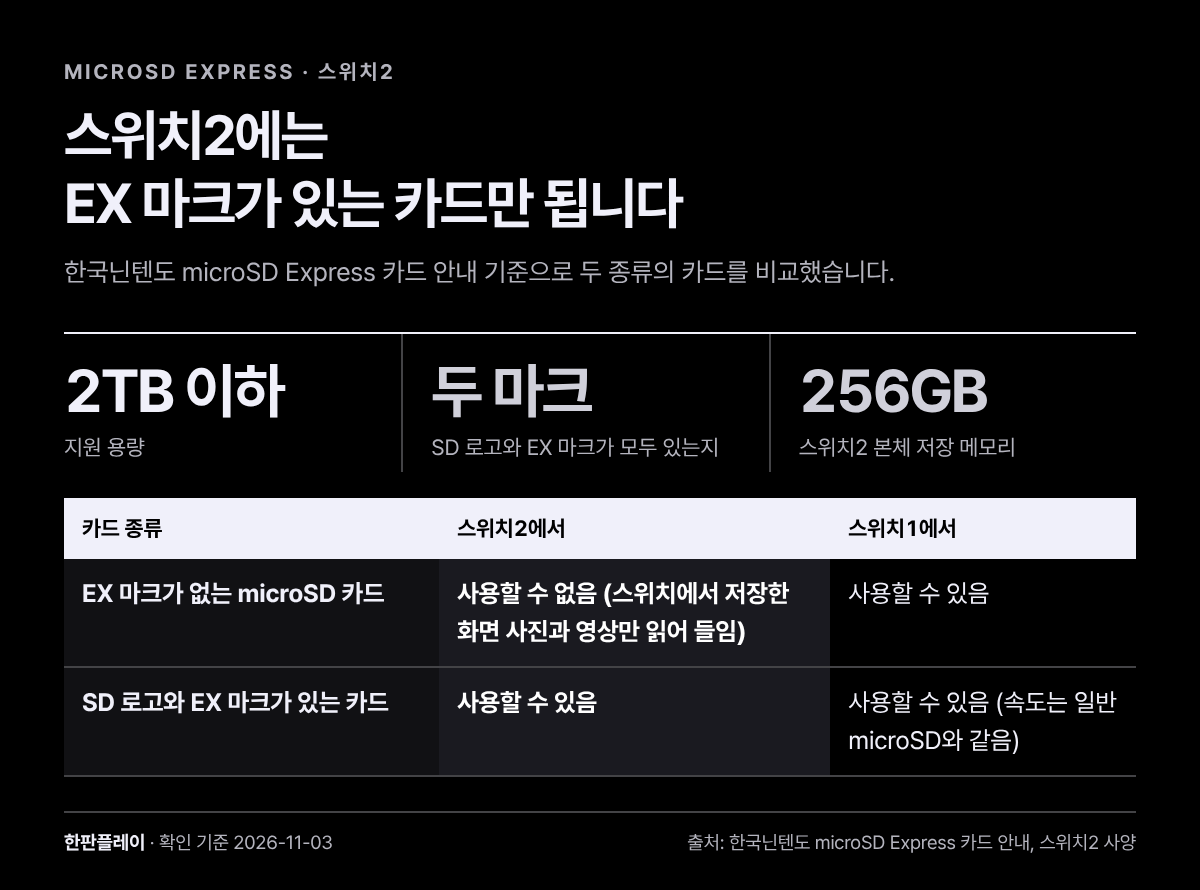
스위치2에서 되는 카드, 안 되는 카드
한국닌텐도 microSD Express 카드 안내 페이지의 표를 그대로 옮기면 다음과 같습니다.
| 카드 종류 | 스위치2에서 | 스위치1에서 |
|---|---|---|
| EX 마크가 없는 microSD 카드 | 사용할 수 없음. 닌텐도 Switch에서 저장한 화면 사진과 영상만 읽어 들일 수 있음 | 사용할 수 있음 |
| SD 로고와 EX 마크가 있는 microSD Express 카드 | 사용할 수 있음 | 사용할 수 있음. 읽기 쓰기 속도는 일반 microSD 카드와 같음 |
- 카드를 고를 때는 microSD Express 카드임을 나타내는 두 가지 마크, 곧 SD 로고와 EX 마크가 모두 있는지 확인하라고 안내돼 있습니다.
- 지원 용량은 2TB 이하입니다.
- microSD Express 카드를 처음 쓸 때는 인터넷에 연결해 본체를 업데이트해야 합니다.
- 스위치1에서 쓰던 카드가 microSD Express 규격이 아니면 스위치2에 꽂아도 다운로드 소프트웨어를 저장하거나 읽을 수 없다고 한국닌텐도가 주의를 주고 있습니다.
- 닌텐도는 microSD Express 카드의 라이선스 상품을 닌텐도 게임 판매점에서 판매한다고 안내합니다. 그 밖의 제품 비교는 이 글에서 하지 않습니다.
카드에는 무엇이 저장되고, 무엇이 저장되지 않나요
닌텐도 서포트의 안내를 기준으로 정리했습니다.
| 데이터 | microSD Express 카드 | 본체 저장 메모리 |
|---|---|---|
| 다운로드 소프트웨어, 추가 콘텐츠, 업데이트 데이터 | 저장할 수 있음 | 저장할 수 있음 |
| 화면 사진과 동영상 | 저장할 수 있음(저장 가능 수량 제한 있음) | 저장할 수 있음 |
| 세이브 데이터(저장 데이터) | 저장할 수 없음 | 항상 여기에 저장됨 |
여기서 두 가지를 짚어 둡니다.
- 카드를 꽂아도 세이브 데이터는 카드로 옮겨지지 않습니다. 카드는 큰 용량이 필요한 소프트웨어 데이터를 두는 곳입니다.
- 패키지 소프트웨어 중 "키 카드"는 열쇠 정보만 들어 있어서 처음 실행할 때 인터넷으로 소프트웨어 데이터를 내려받아야 합니다. 이 데이터는 본체 저장 메모리나 microSD Express 카드에 저장됩니다. 키 카드는 다시 플레이할 때도 본체에 꽂아 두어야 합니다.
스위치2의 본체 저장 메모리는 256GB이고, 데이터를 저장할 수 있는 것은 시스템 영역을 제외한 용량입니다. 스위치(OLED 모델)의 64GB와 비교하면 넉넉하지만, 카드가 필요한지는 가진 소프트웨어의 용량으로 정해집니다.
카드가 필요한지 확인하는 순서
카드는 본체 저장 메모리가 부족할 때 쓰는 확장 수단입니다. 아래 순서로 필요한 용량을 먼저 가늠해 보세요. 게임별 용량 숫자는 공식 페이지에서 직접 확인해야 하므로 이 글에서는 싣지 않습니다.
- 지금 갖고 있거나 곧 내려받을 다운로드 소프트웨어를 모두 적습니다.
- 각 소프트웨어의 닌텐도 공식 페이지에 있는 "필요한 용량" 항목이나 패키지 겉면의 용량 표기를 확인해 적습니다.
- 합계를 본체 저장 메모리 256GB와 비교합니다. 한국닌텐도는 데이터를 저장할 수 있는 것이 시스템 영역을 제외한 용량이라고 밝히고 있으니, 실제로 쓸 수 있는 공간은 256GB보다 적습니다.
- 합계가 본체 저장 메모리를 넘거나 계속 늘어날 예정이면 microSD Express 카드를 검토합니다.
- 카드는 2TB 이하만 지원됩니다. 한 장에 모든 데이터를 담을 계획이라면 이 한도를 먼저 확인하세요.
- 보유 중인 다운로드 소프트웨어 목록을 적었다
- 각 소프트웨어의 "필요한 용량"을 공식 페이지에서 확인해 합계를 냈다
- 합계를 본체 저장 메모리 256GB와 비교했다
- 키 카드로 플레이하는 패키지 게임이 있는지 확인했다(데이터를 내려받아 저장해야 합니다)
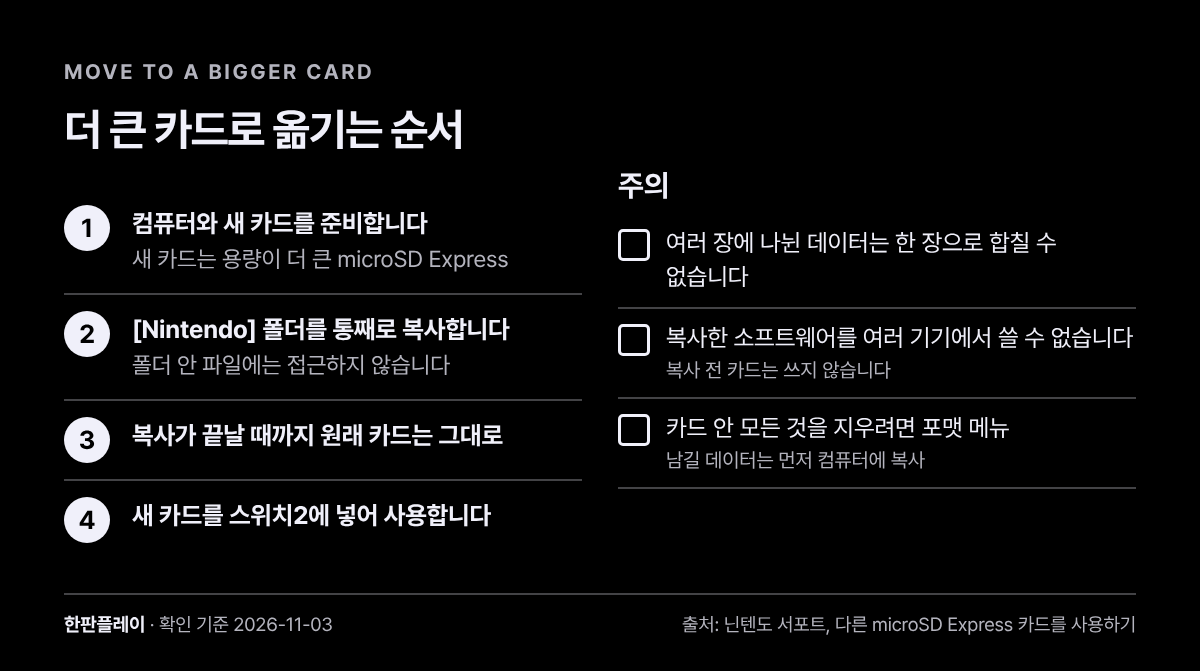
따라 하기: 카드 넣는 방법과 빼는 방법
닌텐도 서포트의 삽입과 제거 안내입니다. 방향을 잘못 넣지 않도록 슬롯 앞에서 한 번 더 확인하세요.
넣는 방법
- 스위치2 뒷면의 스탠드를 펼칩니다.
- 오른쪽 아래에 있는 microSD Express 카드 슬롯에 카드를 본체에 수평으로, 직각으로 맞춰 '딸깍' 소리가 날 때까지 완전히 밀어 넣습니다. 방향에 주의하세요.
- 본체 전원이 켜진 채로 넣어도 문제는 없지만, 넣은 뒤에는 본체를 재부팅해야 합니다.
- 처음 쓰는 카드라면 인터넷에 연결해 본체를 업데이트합니다.
빼는 방법
- 본체 전원을 끕니다.
- 카드를 한 번 깊이 밀어 넣은 다음 빼냅니다.
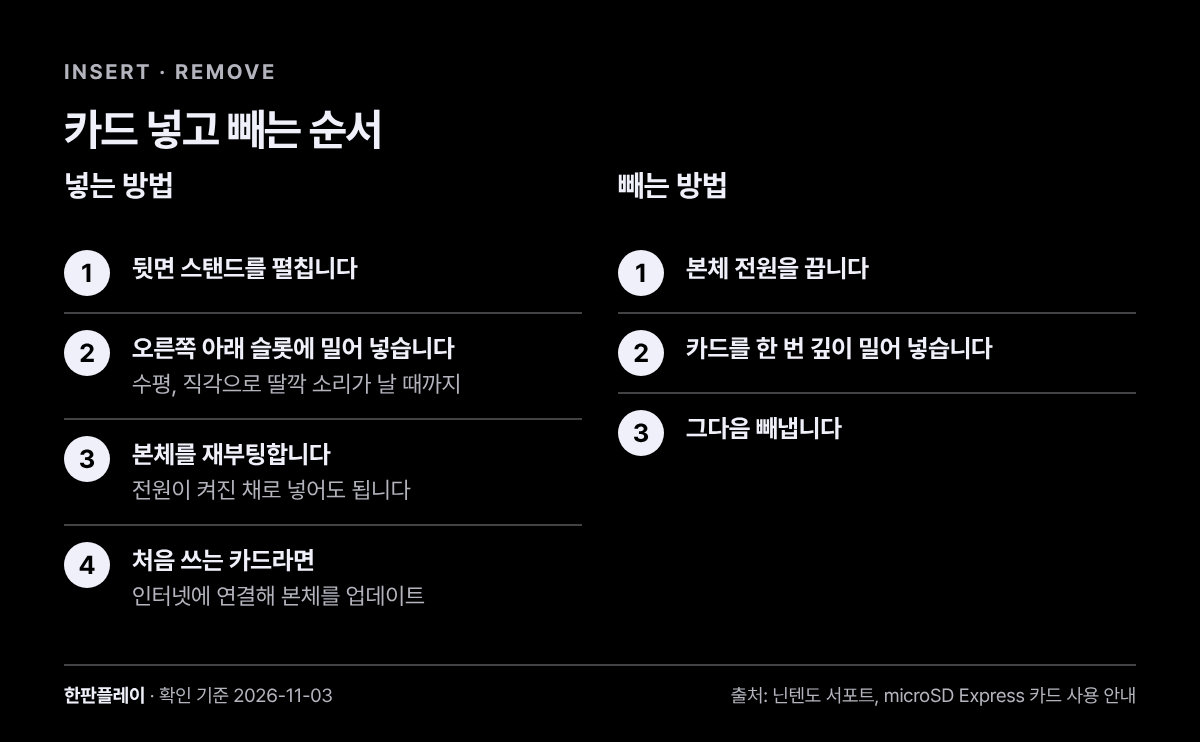
용량이 부족해졌을 때: 더 큰 카드로 옮기는 순서
이 방법은 닌텐도 서포트의 "다른 microSD Express 카드를 사용하기" 안내를 요약한 것입니다. 컴퓨터가 필요합니다.
- 컴퓨터와 용량이 더 큰 새 microSD Express 카드를 준비합니다.
- 스위치2에서 쓰던 카드 안의 [Nintendo] 폴더를 통째로 새 카드로 복사합니다.
- [Nintendo] 폴더 안의 파일에는 접근하지 마세요.
- 복사가 끝날 때까지 원래 카드의 데이터는 그대로 보관합니다.
- 복사가 끝나면 새 카드를 스위치2에 넣어 사용합니다.
주의할 점은 공식 안내에 다음과 같이 있습니다.
- 여러 장의 카드에 나뉜 소프트웨어 데이터를 한 장으로 합칠 수 없습니다.
- 복사한 소프트웨어를 여러 기기에서 쓸 수 없습니다. 복사 전 카드는 쓰지 말고 복사 후 카드를 사용합니다.
- 컴퓨터 사용이 익숙하지 않다면 익숙한 분께 도움을 받으라고 안내돼 있습니다.
카드를 비우고 처음부터 쓰고 싶을 때는 초기화(포맷) 메뉴를 씁니다. 순서는 HOME 메뉴 「설정」 → 「본체」 → 「초기화」 → 「SD 카드 포맷」 → 「계속」 → 「포맷하기」이고, 소프트웨어 데이터, 화면 사진과 동영상, 다른 기기에서 저장한 데이터까지 카드 안의 모든 것이 지워집니다. 남겨야 할 데이터는 포맷 전에 컴퓨터에 복사해 두세요. 자녀 보호(Parental Controls)가 설정돼 있으면 비밀번호 입력이 필요합니다.
스위치1에서 쓰던 카드는 어떻게 하나요
스위치1에서 쓰던 카드가 microSD Express가 아니라면 스위치2에서 소프트웨어 용도로는 쓸 수 없습니다. 다만 닌텐도 서포트는 다음 방법을 안내합니다.
- 스위치1에서 쓰던 카드를 스위치2에 잠시 꽂으면 카드에 저장된 화면 사진과 동영상을 스위치2 본체 저장 메모리로 가져올 수 있습니다. 순서는 「설정」 → 「데이터 관리」 → 「화면 사진 및 동영상 관리」 → 「Switch의 SD 카드에서 가져오기」입니다. 본체 저장 메모리에 여유 공간이 충분한 상태에서 복사하세요.
- 통째로 전송 도중 microSD Express 카드를 스위치2에 꽂아 두면, 받는 데이터의 저장 위치가 그 카드로 정해집니다(통째로 전송은 스위치2 초기 설정 중에만 쓸 수 있습니다). 전체 과정은 스위치1에서 스위치2로 갈아탈 때 체크리스트에 정리했습니다.
- 다운로드 소프트웨어는 통째로 전송이 끝난 뒤 받는 쪽 본체에서 순서대로 자동으로 다시 내려받아집니다.
- EX 마크가 없는 기존 카드는 스위치1에서 계속 쓸 수 있습니다(위 표). 반대로 microSD Express 카드를 스위치1에 꽂아도 되지만 속도는 일반 microSD 카드와 같습니다.
스팀덱 microSD 카드(UHS-I 규격)와는 선택 기준이 다릅니다. 스팀덱은 일반 microSD 카드를 쓰고, 스위치2는 microSD Express만 씁니다. 스팀덱 쪽 기준은 스팀덱 microSD 카드 가이드에 따로 있습니다.
카드를 고르기 전 체크리스트
제품 이름이 아니라 아래 항목으로 직접 확인하세요.
- 포장이나 제품 설명에 SD 로고와 EX 마크가 모두 있다
- 용량이 2TB 이하다
- 스위치1에서 쓰던 일반 microSD 카드를 그대로 쓰려는 것이 아니다
- 처음 쓸 때 인터넷에 연결해 본체를 업데이트할 준비가 돼 있다
- 카드를 넣은 뒤 본체를 재부팅한다는 점을 알고 있다
- 기존 카드의 화면 사진과 동영상을 먼저 가져왔거나, 컴퓨터에 백업했다
- 스위치1과 스위치2를 번갈아 쓴다면, 스위치1에서는 일반 microSD 카드 속도로 동작한다는 점을 알고 있다
- 한국닌텐도 microSD Express 카드 안내에서 마크와 지원 용량을 확인합니다.
- 닌텐도 서포트 microSD Express 카드 사용하기에서 넣고 빼는 방법을 확인합니다.
- 한국닌텐도 Switch와의 호환성(주변기기)의 microSD 카드 항목에서 기존 카드 사용 조건을 확인합니다.
- Joy-Con·독·AC 같은 다른 주변기기는 스위치2 조이콘·독·AC 호환에서 연결·충전·TV 모드를 표로 나눠 두었습니다.
자주 묻는 질문
스위치1에서 쓰던 microSD 카드를 스위치2에 그대로 쓸 수 있나요?
EX 마크가 없는 카드는 스위치2에서 다운로드 소프트웨어를 저장하거나 읽을 수 없습니다. 화면 사진과 동영상만 가져올 수 있습니다.
microSD Express 카드를 스위치1에서도 쓸 수 있나요?
쓸 수 있습니다. 다만 스위치1에서는 접근 속도가 일반 microSD 카드와 같습니다.
세이브 데이터도 카드에 저장되나요?
아닙니다. 세이브 데이터는 항상 본체 저장 메모리에 저장되고, 카드에는 저장할 수 없습니다.
카드는 몇 TB까지 되나요?
한국닌텐도 안내 기준 2TB 이하입니다.
어떤 카드를 사야 하나요? 추천해 주세요.
닌텐도는 카드 제품 추천이나 가격을 공식 페이지에 싣지 않습니다. 이 글은 특정 제품과 가격을 다루지 않고 확인 기준만 정리합니다. SD 로고와 EX 마크를 확인하고, 필요한 용량을 계산해 본 뒤 정하세요.
카드를 넣었는데 인식되지 않으면 어떻게 하나요?
닌텐도 삽입 안내의 요점부터 다시 확인하세요. 딸깍 소리가 날 때까지 본체에 수평으로, 직각으로 끝까지 넣었는지, 방향이 맞는지, 넣은 뒤 본체를 재부팅했는지입니다. 인식 오류의 원인별 해결책은 공식 페이지에서 따로 확인하지 못해 이 글에 싣지 않았습니다. 그래도 해결되지 않으면 닌텐도 서포트 의 안내를 따라 주세요.
Sources
참고한 1차 자료
링크 접속 확인일 2026-11-03. 항목 뒤의 날짜는 해당 자료의 게시일 또는 확인일입니다.
Next reads