
이 글은 제조사 공지, 판매처 공지, 공신력 있는 매체 자료를 근거로 합니다. 직접 사용 경험이 아닌 내용은 출처를 표시하고, 확인하지 못한 값은 싣지 않거나 확인하지 못했다고 밝힙니다.
Bottom line
결론부터
- TV 모드에는 스위치2 독, 스위치2 AC 어댑터, 초고속 HDMI, HDMI 입력이 있는 TV(또는 모니터)가 필요합니다. 스위치1 독과 스위치1 AC는 TV 모드에 쓰지 않습니다.
- 사양상 TV 출력은 최대 3840×2160(4K) 60fps이고, 1920×1080 또는 2560×1440을 고르면 120fps에 대응하며 HDR10에 대응합니다. TV와 게임이 지원해야 합니다.
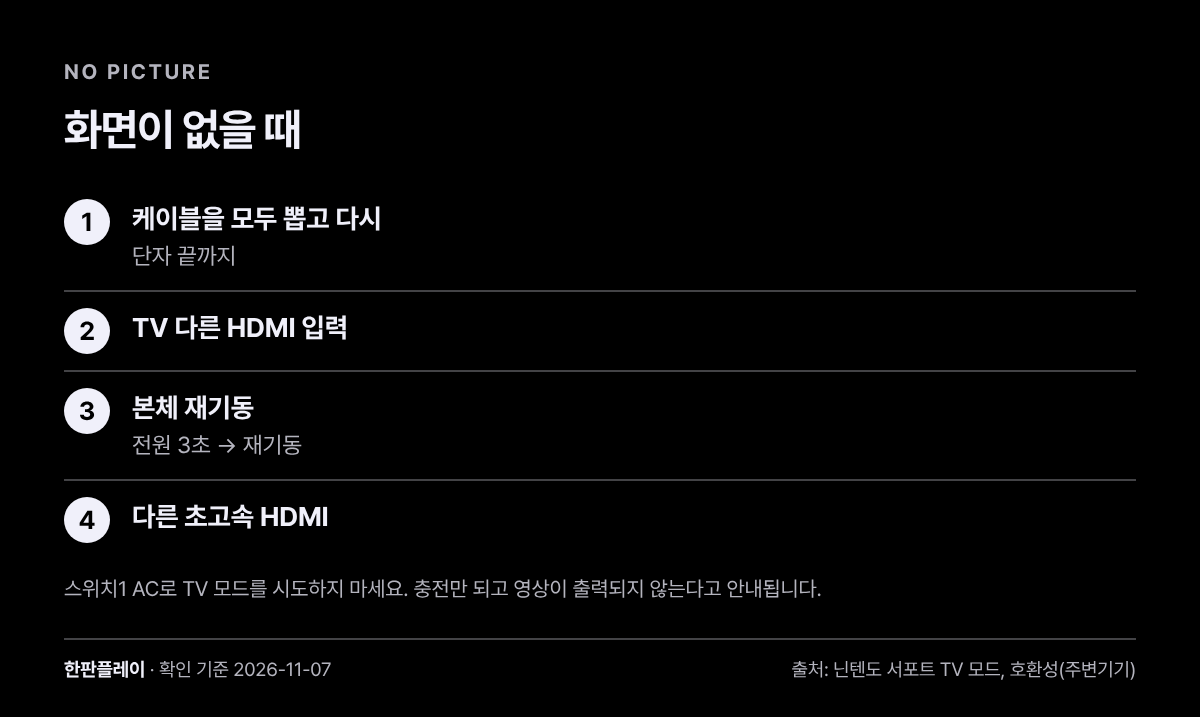
- 화면이 없으면 케이블을 다시 꽂고, TV 입력을 바꾸고, 본체를 재기동하며, 다른 초고속 HDMI로 바꿔 보라고 서포트가 안내합니다.
Key specs
TV 모드 영상 출력
- 최대 해상도·프레임
- 최대 3840×2160 픽셀 60fps
- 120fps 대응
- 1920×1080 또는 2560×1440 픽셀 선택 시
- HDR
- HDR10 대응
- 완전 충전 시간(참고)
- 약 3시간(슬립 기준, 본체 충전 안내)
한국닌텐도 사양 페이지 기준이며, TV와 게임이 대응해야 합니다.
이 글의 목차
스위치2를 거실 TV나 HDMI 모니터에 연결하려면 스위치2 독과 스위치2 AC 어댑터, 초고속 HDMI 케이블이 필요합니다. 스위치1 독이나 스위치1 AC·HDMI를 그대로 쓰면 충전도 안 되거나 화면이 나오지 않을 수 있습니다.
이 글은 닌텐도 서포트의 TV 모드 연결과 한국닌텐도 사양의 영상 출력 숫자, 그리고 표시 설정 항목을 따라 배선·설정·점검 순서만 정리합니다. 스위치1 주변기기 호환은 조이콘·독·AC 호환을, 스팀덱 쪽 TV 연결은 스팀덱 도킹 모니터 연결을 보세요.
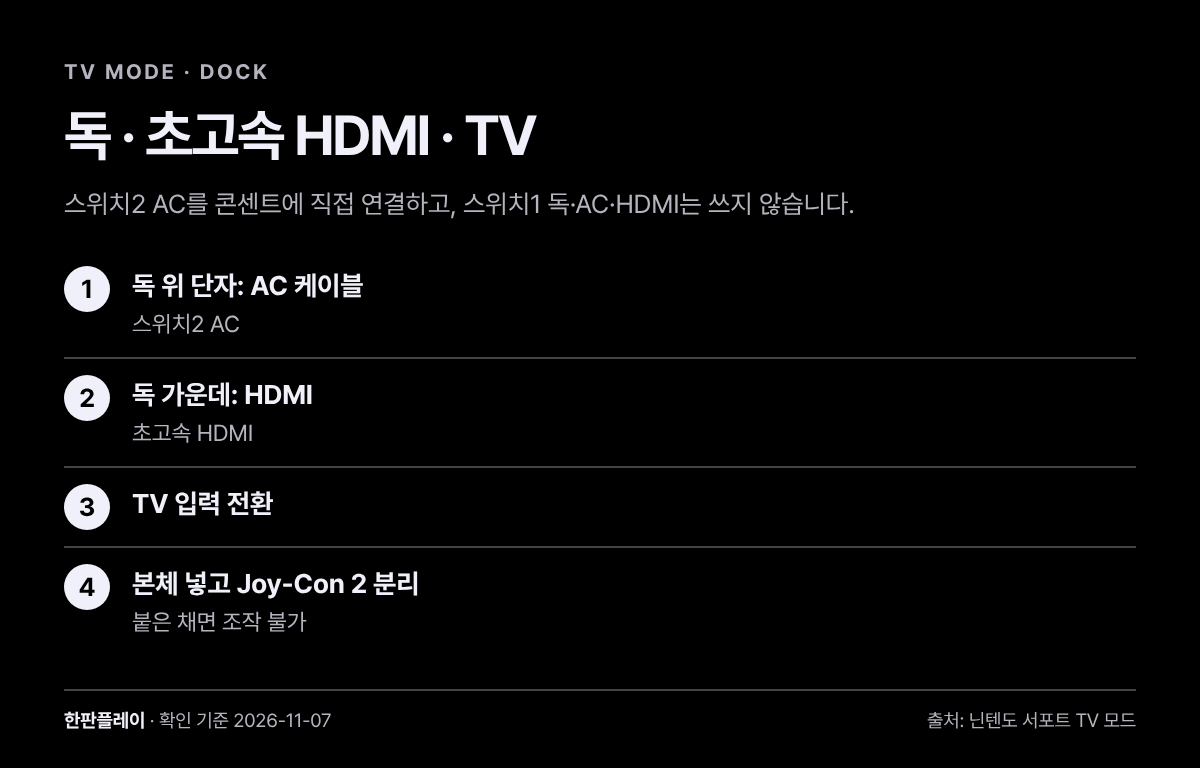
필요 품목과 쓰지 말아야 할 것
닌텐도 서포트 「TV에 연결하여 플레이하기」가 적은 필요 품목입니다.
| 필요 | 비고 |
|---|---|
| Nintendo Switch 2 본체 + Joy-Con 2 (L)/(R) | Pro 컨트롤러 등 다른 컨트롤러를 쓰면 Joy-Con 2를 분리하지 않아도 됨 |
| Nintendo Switch 2 독 | 스위치1 독은 사용할 수 없음 |
| HDMI 단자가 있는 TV (별매) | 모니터도 HDMI 입력이 있으면 같은 배선으로 연결 |
| 초고속 HDMI 케이블 | 스위치2 세트 동봉분 |
| Nintendo Switch 2 AC 어댑터 + USB Type-C 충전 케이블 (BEE-011) | 스위치1 AC는 TV 모드에 쓰지 말 것 |
쓰지 말아야 할 것(같은 서포트·호환성 페이지):
- Nintendo Switch AC 어댑터: 충전은 되지만 TV에 영상이 출력되지 않는다고 안내됩니다.
- Nintendo Switch 독: 스위치2 본체를 설치할 수 없습니다.
- 스위치 세트에 포함된 고속 HDMI 케이블: 규격이 달라 대응하지 않습니다. 성능을 내려면 스위치2 세트 초고속 HDMI를 쓰라고 호환성 페이지가 안내합니다.
AC와 HDMI는 스위치에 포함된 것을 쓰지 말고 스위치2 동봉품을 쓰라고 서포트가 적습니다. 그렇지 않으면 충전이나 TV 표시에서 원래 성능을 발휘하지 못할 수 있다고 안내합니다.
따라 하기: 독 배선 순서
서포트의 연결 방법을 순서대로 옮겼습니다.
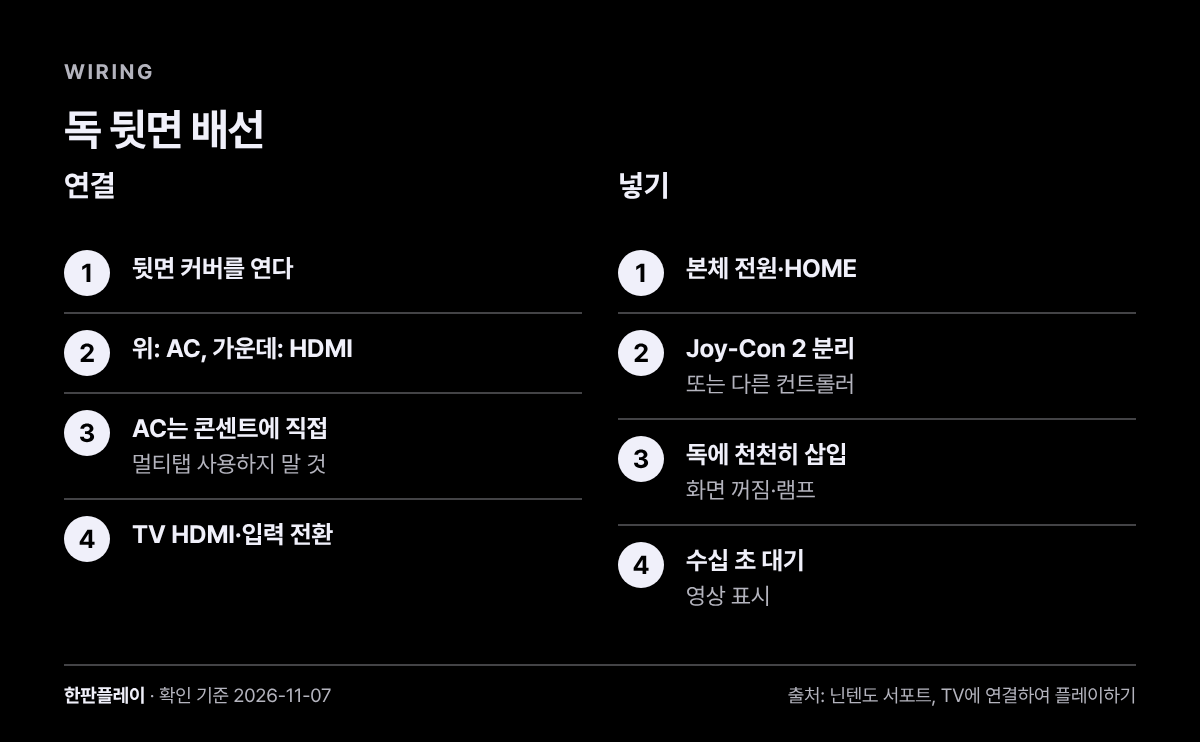
- 독의 뒷면 커버를 엽니다.
- 가장 위 단자에 스위치2 AC에 연결한 USB Type-C 충전 케이블을 꽂고, 가운데 단자에 HDMI 케이블을 꽂은 뒤 커버를 닫습니다.
- AC 어댑터를 직접 콘센트에 연결합니다. TV 모드는 전력을 많이 쓰므로 멀티탭을 쓰지 말라고 안내됩니다.
- HDMI 케이블을 TV에 직접 연결하고 입력 번호를 확인합니다.
- TV 전원을 켠 뒤, 입력 전환으로 방금 연결한 HDMI로 바꿉니다.
- 본체 전원 버튼을 눌러 켠 뒤, A 버튼으로 HOME 메뉴까지 갑니다.
- 좌우 Joy-Con 2를 분리합니다. 본체에 붙인 채로 독에 넣으면 붙은 Joy-Con 2로는 조작할 수 없다고 안내됩니다. Pro 컨트롤러 등을 쓰면 분리할 필요가 없습니다.
- 본체를 독 중앙에 맞춰 위에서 천천히 넣습니다. 끝까지 넣으면 본체 화면이 꺼집니다. TV 출력 램프가 켜지고 TV에 영상이 나오기까지 수십 초 걸릴 수 있습니다.
- TV에 영상이 보이면 완료입니다.
독에 본체를 넣을 때 TV 출력 램프가 잠깐 켜져도 그것이 충전 중임을 뜻하지는 않는다고 본체 충전 안내에도 적혀 있습니다.
해상도·120Hz·HDR, 표시 설정에서 볼 항목
한국닌텐도 사양 페이지의 영상 출력 표기입니다.
| 항목 | 공식 표기 |
|---|---|
| 최대 해상도·프레임 | 최대 3840×2160 픽셀 60fps |
| 120fps | 1920×1080 또는 2560×1440 픽셀을 선택했을 때 120fps에 대응 |
| HDR | HDR10 대응 |
| 조건 | TV 모드에서 HDMI 경유. TV와 게임이 대응해야 함 |
표시 메뉴의 세부 항목 이름과 선택지는 한국어 서포트 페이지를 이 날짜에 열지 못해, Nintendo Support 영문 「How to Adjust the Display Settings on Nintendo Switch 2」(2026-11-07 확인)를 기준으로 옮깁니다. 본체 메뉴는 HOME → 본체 설정(System Settings) → 디스플레이(Display)입니다.
영문 안내에서 확인되는 항목입니다.
- TV Resolution: Automatic, 720p, 1080p, 1440p, 2160p(4K)
- 120 Hz Output: TV와 소프트웨어가 지원할 때. 1080p와 1440p에서만 지원된다고 안내
- HDR Output: 모든 소프트웨어 / 대응 소프트웨어만 / 끔. TV도 HDR을 지원해야 함
- Adjust HDR: HDR TV 연결 시 색 균형 조정
- VRR Settings: 대응 소프트웨어·TV에서 TV 모드 VRR
- Auto Low-Latency Mode: 지원 TV에서 저지연(게임) 모드로 자동 전환
- Match TV Power State: 본체 켜기·슬립 해제 시 TV 전원, TV 끄면 본체 슬립(TV HDMI 설정 필요. 일부 TV 불가)
- RGB Range, Adjust Screen Size, Screen Burn-In Reduction, Video Output Information 등
사양의 「120fps 대응」과 표시 설정의 「120 Hz Output」은 같은 조건(1080p·1440p, TV·게임 대응)으로 읽으면 됩니다. 4K(2160p)에서는 사양이 60fps 상한입니다.
화면이 안 나올 때 점검 순서
서포트 「연결해도 TV에 표시되지 않습니다」 안내를 순서대로 옮겼습니다.
- 모든 케이블을 뽑았다가 처음부터 다시 연결합니다. 단자가 끝까지 들어갔는지 확인합니다.
- TV의 다른 HDMI 입력에 연결해 봅니다.
- 본체를 재기동합니다. 왼쪽 위 전원 버튼을 3초 눌러 전원 메뉴 → 전원 옵션 → 재기동.
- 다른 초고속 HDMI 케이블이 있으면 바꿔 봅니다.
추가로, 구형 어댑터·케이블을 쓰지 않았는지 조이콘·독·AC 호환 표와 위 「쓰지 말아야 할 것」을 다시 봅니다. 스위치1 AC로 TV 모드를 시도하면 영상 출력이 안 된다고 서포트가 명시합니다.
독에서 본체를 빼도 슬립을 유지하려면 HOME → 설정 → 슬립 → 「AC 어댑터를 뽑거나 꽂을 때 슬립 해제」를 OFF로 두라고 안내됩니다.
쓰기 전·연결 후 체크리스트
- 스위치2 독과 스위치2 AC, 초고속 HDMI를 준비했다
- 스위치1 독·스위치1 AC·스위치1 HDMI를 TV 모드에 쓰지 않기로 했다
- AC는 멀티탭이 아니라 콘센트에 직접 연결한다
- Joy-Con 2를 붙인 채로 독에 넣지 않거나, 다른 컨트롤러를 쓸 계획이다
- TV 입력을 해당 HDMI로 바꿨다
- 해상도·120Hz·HDR은 TV와 게임이 지원하는 범위에서만 켠다
- 화면이 없으면 서포트 점검 네 단계를 순서대로 한다
자주 묻는 질문
스위치1 독으로 스위치2를 TV에 연결할 수 있나요?
아니요. 호환성 페이지와 TV 모드 안내 모두 스위치 독은 사용할 수 없다고 적습니다.
스위치1 충전기로도 TV 화면이 나오나요?
나오지 않는다고 안내됩니다. 충전은 될 수 있으나 TV 모드에는 스위치2 AC를 쓰라고 합니다.
4K 120Hz로 출력되나요?
사양은 4K(3840×2160)에서 최대 60fps입니다. 120fps는 1080p 또는 1440p를 선택했을 때의 대응으로 적혀 있습니다. 표시 설정의 120 Hz Output도 1080p·1440p에서만 지원된다고 영문 서포트가 안내합니다.
모니터에도 같은 순서로 연결하나요?
서포트 문구는 TV를 기준으로 하지만, HDMI 입력이 있는 디스플레이라면 같은 독·HDMI·AC 구성입니다. 모니터 제조사별 입력 제한은 이 글에서 확인하지 못했습니다.
본체 위쪽 USB-C로 TV에 바로 연결할 수 있나요?
사양 페이지는 본체 상단 USB Type-C가 영상 출력에 대응하지 않는다고 적습니다. TV 모드는 독을 통한 HDMI 출력입니다.
스팀덱 도킹과 무엇이 다른가요?
스위치2는 전용 독과 초고속 HDMI, 스위치2 AC가 공식 경로입니다. 스팀덱은 공식 도킹 스테이션 사양과 점검이 다릅니다. 스팀덱 도킹 모니터 연결을 참고하세요.
공식 사양·지원·공지 바로 확인
Sources
참고한 1차 자료
링크 접속 확인일 2026-11-07. 항목 뒤의 날짜는 해당 자료의 게시일 또는 확인일입니다.
Next reads