
이 글은 제조사 공지, 판매처 공지, 공신력 있는 매체 자료를 근거로 합니다. 직접 사용 경험이 아닌 내용은 출처를 표시하고, 확인하지 못한 값은 싣지 않거나 확인하지 못했다고 밝힙니다.
Bottom line
결론부터
- 스팀덱의 microSD 슬롯은 UHS-I 규격입니다. 더 빠른 규격의 카드를 꽂아도 UHS-I 속도 이상은 나오지 않습니다.
- 카드는 스팀덱에서 직접 포맷하며, 포맷하면 카드 안의 데이터가 모두 지워집니다. 공식 FAQ에 따르면 스팀덱은 카드를 ext4로 포맷합니다.
- 구입 전에는 규격(UHS-I), 용량, 정품 여부를 확인하고, 구입 후에는 용량 검사 도구로 표기 용량이 맞는지 점검하세요.
Key specs
microSD 슬롯 기준값
- 슬롯 규격
- microSD UHS-I (SD, SDHC, SDXC 지원)
- UHS-I 최대 버스 속도
- 104MB/s (SDR104), 인터페이스 상한
- 포맷 파일 시스템
- ext4 (casefolding 포함, 스팀덱에서 직접 포맷)
- 밸브 안내 카드 등급
- UHS-I 클래스 3 이상
- SDXC 용량 상한
- 2TB (SD 규격 일반 정보)
- 스위치2 확장 저장공간
- microSD Express만 지원
밸브 공식 사양·FAQ, SD Association 문서 기준입니다. 카드 가격과 재고는 다루지 않습니다.
이 글의 목차
스팀덱은 내장 저장공간만으로는 게임이 금방 차기 때문에 microSD를 함께 쓰는 분이 많습니다. 그런데 카드 포장에는 여러 속도 표기가 있어 무엇을 봐야 하는지 헷갈립니다.
이 글은 밸브 공식 사양과 FAQ, SD Association의 규격 문서를 기준으로 스팀덱 슬롯의 한계와 포맷 방식, 설치와 이동 순서를 정리합니다. 특정 카드 제품은 추천하지 않고, 고를 때 확인할 항목만 제시합니다. 직접 써 본 경험담이 아닙니다.
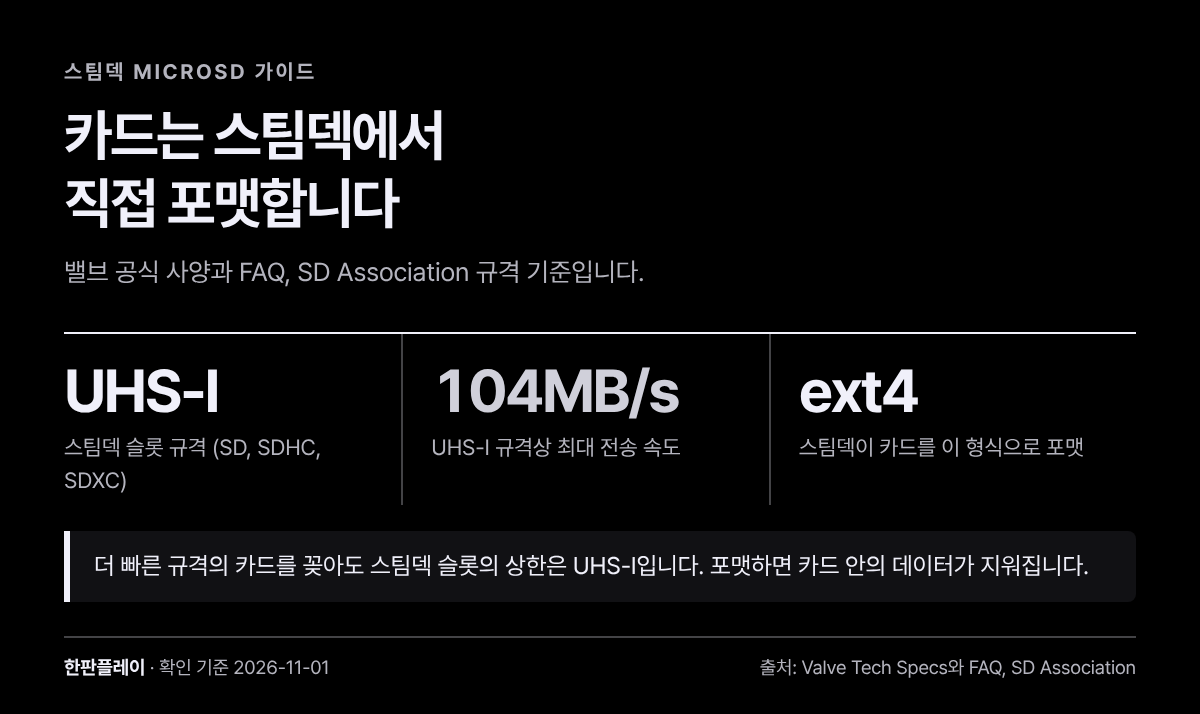
스팀덱 microSD 슬롯의 사양
밸브 공식 사양에 따르면 스팀덱은 microSD UHS-I 슬롯을 갖추고 SD, SDHC, SDXC 카드를 지원합니다. SD Association 문서 기준으로 UHS-I의 버스 속도는 최대 104MB/s(SDR104)입니다. 이는 인터페이스의 상한이며 실제 속도는 카드 성능과 사용 방식에 따라 더 낮을 수 있다고 SD Association도 설명합니다.
규격별 상한을 비교하면 스팀덱 슬롯이 어디에 있는지 알 수 있습니다.
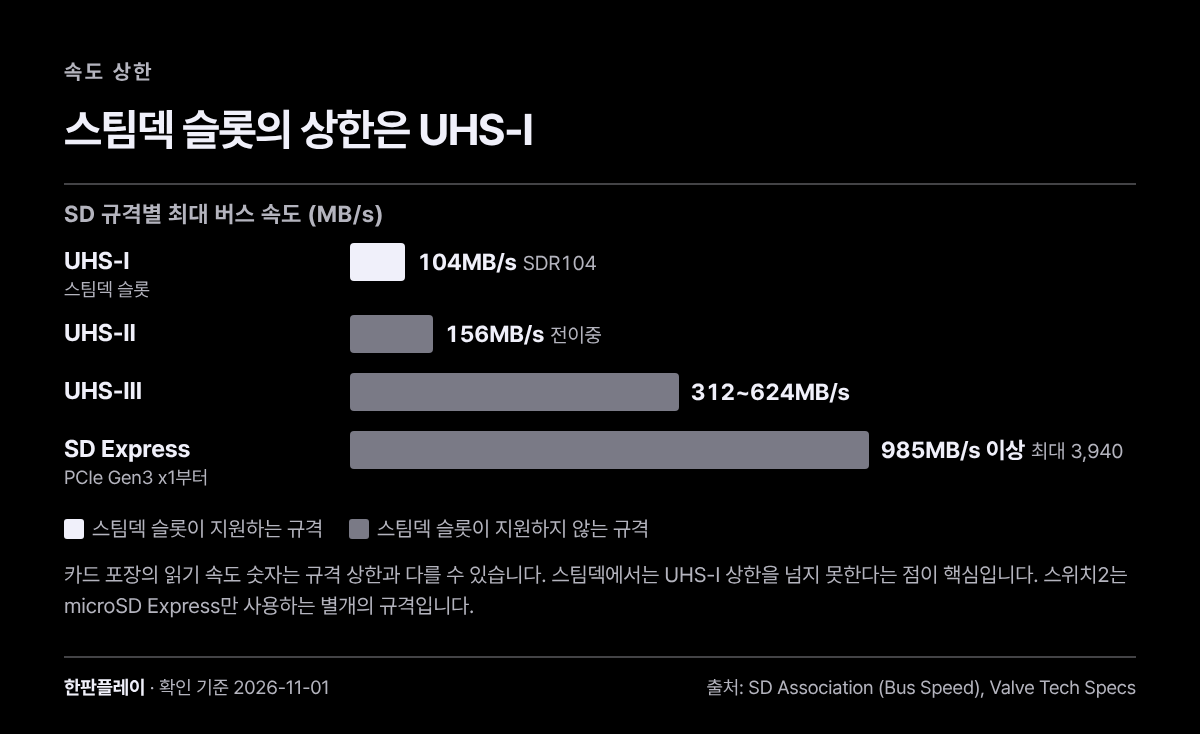
여기서 얻을 결론은 두 가지입니다. UHS-II, UHS-III, SD Express 카드는 스팀덱에서 이점이 없을 수 있으므로 비싼 카드를 고를 필요가 없고, 카드 포장의 읽기 속도 숫자가 UHS-I 상한을 넘더라도 스팀덱에서 그 속도가 나오지 않는다는 점입니다. 한국닌텐도 사양 페이지는 스위치2가 microSD Express 카드만 지원한다고 안내하므로(2026년 11월 1일 확인), 일반 UHS-I 카드를 스위치2에 쓰는 것은 공식 지원 범위가 아닙니다. 반대로 microSD Express 카드를 스팀덱에 쓸 수 있는지는 밸브 문서에서 확인하지 못했습니다. 스위치2 쪽의 카드 규격과 사용법은 스위치2 SD카드 가이드에 정리했습니다.
밸브는 SD, SDHC, SDXC 카드를 지원한다고 안내하고, SDXC 규격의 용량 상한은 2TB입니다(SD 규격 일반 정보). 스팀덱에서 쓸 수 있는 최대 용량은 밸브 문서에 따로 적혀 있지 않아 이 글에서는 단정하지 않습니다.
포맷과 파일 시스템: 알아 둘 점
밸브 FAQ는 스팀덱이 카드를 포맷하며 파일 시스템은 ext4(casefolding 포함)라고 안내합니다. 이 때문에 윈도우 PC는 이 카드를 기본으로 읽지 못할 수 있고, 카드 안의 파일이 지워지므로 다른 용도의 카드를 쓰기 전에는 반드시 백업해야 합니다. 또한 스팀덱은 microSD로 부팅할 수도 있다고 FAQ에 적혀 있으나, 이 글은 부팅 방법은 다루지 않습니다.
따라 하기: microSD 설치부터 게임 이동까지
- 카드 안의 데이터를 백업합니다. 포맷하면 모두 지워집니다.
- 스팀덱을 켜고 microSD 카드를 슬롯에 끝까지 밀어 넣습니다. 슬롯은 기기 아래쪽에 있습니다.
- 스팀덱의 Steam > 설정 > 시스템 > SD 카드 포맷을 실행합니다. 밸브는 microSD 카드를 쓰기 전에 포맷해야 한다고 안내하며, 완료까지 몇 분 걸릴 수 있다고 합니다(Steam Deck 기본 사용 가이드, 2026년 11월 1일 확인).
- Steam > 설정 > 저장공간에서 내장 저장공간과 연결된 저장장치를 관리합니다(밸브 가이드). Steam 지원 문서에 따르면 저장공간 탭에서 설치 경로를 만들면 이후 설치를 그 위치에 할 수 있고, 처음 설치할 때 위치를 고를 수도 있습니다.
- 이미 설치한 게임을 옮기려면 같은 저장공간 화면에서 게임이 있는 드라이브를 선택하고, 옮길 게임을 고른 뒤 "이동(Move)"을 누릅니다. 이는 Steam 지원 문서의 일반 안내이며, 스팀덱 화면의 세부 배치는 SteamOS 버전에 따라 다를 수 있습니다.
- 카드를 뺄 때는 다운로드나 게임 이동이 진행 중이 아닌지 확인하고, 안전을 위해 스팀덱을 종료한 뒤 분리합니다. 공식 문서에서 별도의 분리 절차는 확인하지 못해 이 단계는 일반적인 주의 사항으로만 적었습니다.
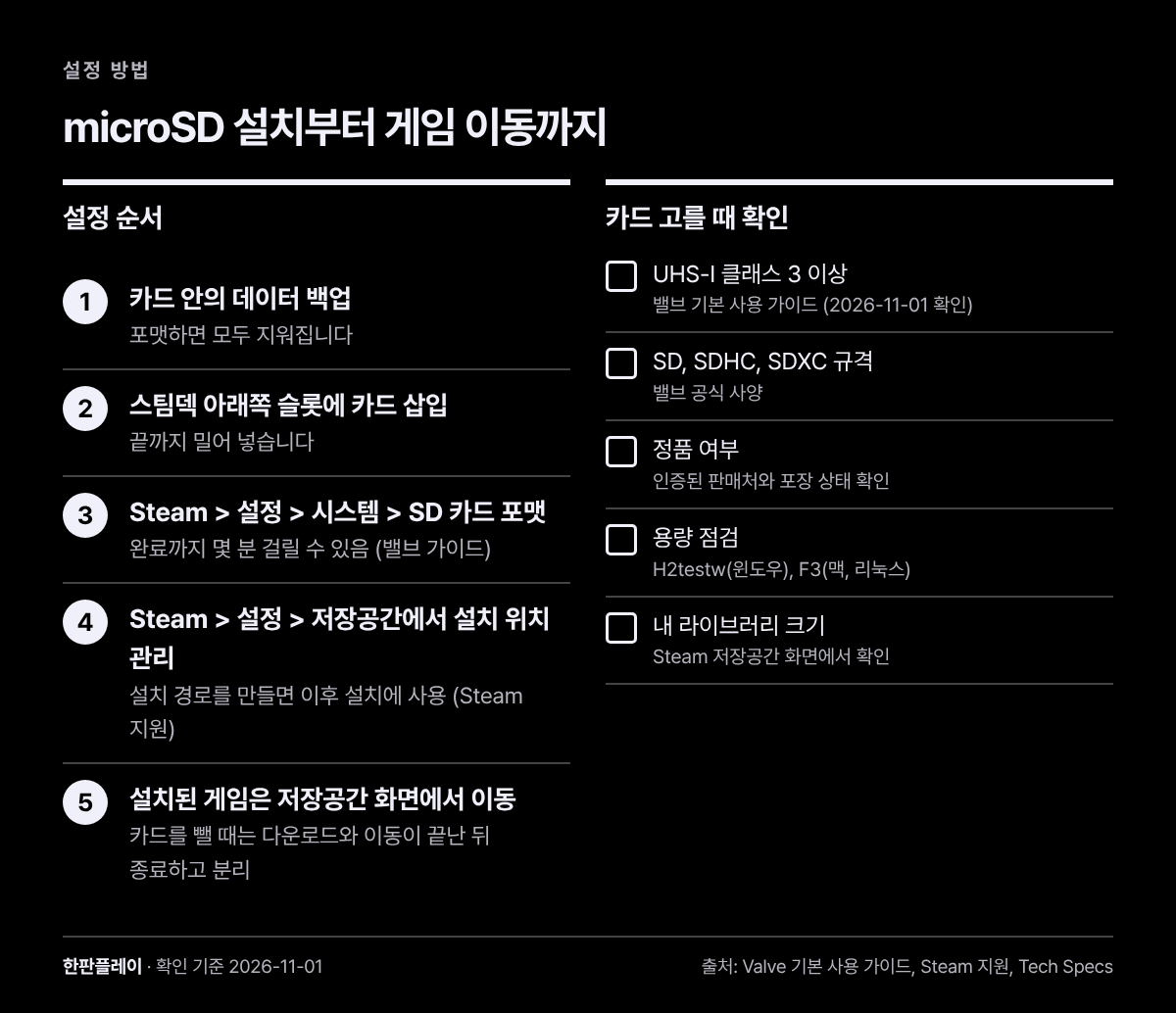
카드 고를 때 확인할 5가지
- 규격: UHS-I 이상이면 슬롯과 호환됩니다. 스팀덱에서는 UHS-I 속도까지만 쓰이므로 이보다 빠른 카드는 비용 대비 이점이 작을 수 있습니다.
- 용량: 자주 하는 게임 몇 개의 크기를 Steam 저장공간 화면에서 확인한 뒤 필요한 용량을 가늠하세요.
- 속도 표기: 밸브는 UHS-I 클래스 3 이상의 microSD 카드를 지원한다고 안내합니다(Steam Deck 기본 사용 가이드, 2026년 11월 1일 확인). 앱 성능 등급(A1, A2)은 SD Association가 무작위 읽기와 쓰기 성능을 나타내는 표기로 정의했습니다. 스팀덱에서 게임 설치와 로딩 속도에 미치는 효과는 공식 자료로 확인하지 못했습니다.
- 정품 여부: 판매처와 포장 상태를 확인하세요. 표기 용량을 속인 가짜 카드가 존재하므로 구입 후 용량 검사를 권합니다.
- 용량 검사: 윈도우에서는 H2testw, 맥과 리눅스에서는 F3 같은 도구로 표기 용량이 실제와 맞는지 확인합니다. 스팀덱이 ext4로 포맷한 카드는 윈도우에서 읽지 못할 수 있으므로, 새 카드는 스팀덱에서 포맷하기 전에 검사하고 그다음 스팀덱에서 포맷하세요.
문제가 생겼을 때
- 카드가 인식되지 않으면 카드를 다시 끼우고, 스팀덱을 재시작한 뒤 다시 포맷해 봅니다. 포맷하면 데이터가 지워집니다.
- 게임 로딩이 유난히 느리면 자주 하는 대작을 내장 SSD로 옮겨 비교해 보세요. 로딩 시간은 카드 성능과 상태에 따라 달라질 수 있습니다.
- 카드에서 오류가 반복되면 다른 카드로 교체하는 방법이 있습니다. 카드의 보증과 교환 조건은 판매처 안내를 확인하세요.
- 위 방법으로 해결되지 않으면 Steam 고객 지원의 Steam Deck 도움말에서 문의 경로를 확인하세요.
공식 사양·지원·공지 바로 확인
- 슬롯 사양: Steam Deck Tech Specs
- 포맷과 부팅 안내: Steam Deck FAQ
- 지원 문서: Steam 고객 지원, Steam Deck 도움말
- 규격별 버스 속도: SD Association, Bus Speed
- 앱 성능 등급: SD Association, Application Performance Class
- 용량 검사 도구: H2testw(heise), F3(GitHub)
자주 묻는 질문
스팀덱에 UHS-II 카드를 꽂으면 더 빠른가요?
슬롯이 UHS-I 규격이므로 UHS-I 속도를 넘지 못합니다. 밸브는 UHS-II와 UHS-III 카드도 작동할 것으로 예상하지만 더 높은 전송 속도는 지원하지 않는다고 안내합니다(Steam Deck 기본 사용 가이드). 즉 사용은 가능해도 속도 이점은 기대하기 어렵습니다.
카드를 윈도우 PC에서 포맷해도 되나요?
밸브 안내는 microSD 카드를 쓰기 전에 스팀덱에서 Steam > 설정 > 시스템 > SD 카드 포맷으로 포맷하라는 것입니다. PC에서 포맷한 카드의 처리는 공식 문서에 따로 없으므로 스팀덱에서 포맷하는 방법을 따르세요.
내장 SSD와 카드를 같이 쓸 수 있나요?
가능합니다. 게임별로 설치 위치를 정할 수 있고, 자주 하는 대작은 내장 SSD에 두는 방법도 있습니다. 다른 설정은 스팀덱 설정 가이드를 참고하세요.
어떤 스팀덱 모델에서도 같은가요?
OLED와 LCD 모두 microSD 슬롯이 있고 UHS-I 규격으로 안내됩니다. 모델 차이는 스팀덱 OLED vs LCD에서 확인하세요.
Sources
참고한 1차 자료
링크 접속 확인일 2026-11-01. 항목 뒤의 날짜는 해당 자료의 게시일 또는 확인일입니다.
- Valve, Steam Deck Tech Specs: https://www.steamdeck.com/en/tech
- Valve, Steam Deck FAQ: https://www.steamdeck.com/en/faq
- Steam 고객 지원, Steam Deck 도움말: https://help.steampowered.com/en/wizard/HelpWithSteamDeck
- Valve, Steam Deck Basic Use & Troubleshooting Guide(2026-11-01 확인): https://help.steampowered.com/en/faqs/view/69E3-14AF-9764-4C28
- Steam 고객 지원, Moving a Steam Installation and Games(2026-11-01 확인): https://help.steampowered.com/en/faqs/view/4BD4-4528-6B2E-8327
- SD Association, Bus Speed: https://www.sdcard.org/developers/sd-standard-overview/bus-speed-default-speed-high-speed-uhs-sd-express/
- SD Association, Application Performance Class: https://www.sdcard.org/developers/sd-standard-overview/application-performance-class/
- 한국닌텐도, Nintendo Switch 2 사양(2026-11-01 확인): https://www.nintendo.com/kr/hardware/switch2/specs/index.html
- heise, H2testw: https://www.heise.de/download/product/h2testw-50539
- GitHub, F3(Fight Flash Fraud): https://github.com/AltraMayor/f3
Next reads