
이 글은 제조사 공지, 판매처 공지, 공신력 있는 매체 자료를 근거로 합니다. 직접 사용 경험이 아닌 내용은 출처를 표시하고, 확인하지 못한 값은 싣지 않거나 확인하지 못했다고 밝힙니다.
Bottom line
결론부터
- 먼저 시스템 업데이트를 하고, 주로 충전기에 꽂아 쓴다면 설정 > 전원에서 충전 제한 80%를 켜 보세요.
- 성능 메뉴에서는 프레임 제한과 새로고침율을 맞추는 것이 먼저입니다. 프레임 제한을 낮추면 화면 움직임이 일정해지고 배터리 사용량이 줄어드는 것이 일반적인 설정 방향입니다.
- TDP는 낮춰서 시작하고, 프레임이 떨어지면 한 단계씩 올리는 방식이 안전합니다. 게임별 프로필로 저장하면 매번 만질 필요가 없습니다.
Key specs
설정 기준값
- 최신 정식 버전
- SteamOS 3.9.5 (2026년 10월 23일 전체 사용자 배포)
- 충전 제한
- 80% (설정 > 전원, SteamOS 3.7.7 베타에서 추가)
- 열 전력(TDP) 제한
- APU 최대 전력 3~15W
- 화면 새로고침 상한
- LCD 최대 60Hz, OLED 최대 90Hz (밸브 안내)
- 프레임 제한 시작점
- 대작은 30~40, 가벼운 게임은 60
- 정수배 짝 (OLED)
- 30fps는 90Hz, 40fps는 80Hz
- 업데이트 채널
- 안정판, 베타, 프리뷰
밸브 공지와 Digital Foundry 리뷰 기준입니다. 메뉴 이름과 위치는 SteamOS 버전에 따라 달라질 수 있습니다.
이 글의 목차
스팀덱을 받아서 켜 보면 설정할 곳이 많아 어디서부터 만져야 할지 막막합니다. 게임은 잘 돌아가는데 배터리가 빨리 닳거나, 화면이 끊겨 보이거나, 팬 소리가 거슬리는 경우가 흔합니다.
이 글은 처음 한 번만 해두면 되는 설정부터 게임마다 조절하는 성능 설정까지 순서대로 안내합니다. 이 글의 TDP와 프레임 숫자는 직접 측정한 값이 아니라 시작점으로 잡은 예시입니다.
1단계: 업데이트와 기본 환경
스팀덱을 켜면 가장 먼저 시스템 업데이트를 확인합니다. 설정 > 시스템 > 시스템 업데이트에서 할 수 있고, 같은 화면에서 업데이트 채널(안정판, 베타, 프리뷰)을 고릅니다. 특별한 이유가 없다면 안정판을 쓰세요. 베타와 프리뷰는 아직 시험 중인 기능이 포함됩니다(밸브 공지 문구).
참고로 SteamOS 3.9.5 공지에는 소리가 없을 때의 유휴 전력 개선, VRR 사용 시 프레임 제한 해제 옵션 수정, 일부 외부 디스플레이에서 프레임 제한이 의도보다 낮게 나오던 문제 수정이 포함됐습니다. 외부 모니터나 TV에 연결해서 화면이 끊겨 보이거나 프레임이 낮다면 먼저 이 업데이트 여부를 확인하고, 그다음 성능 메뉴의 프레임 제한과 새로고침율을 점검하세요. 최대 절전(하이버네이션)은 아직 예비 단계이며 스팀덱에서 활성화되지 않았다고 안내됩니다.
2단계: 배터리 수명을 위한 전원 설정
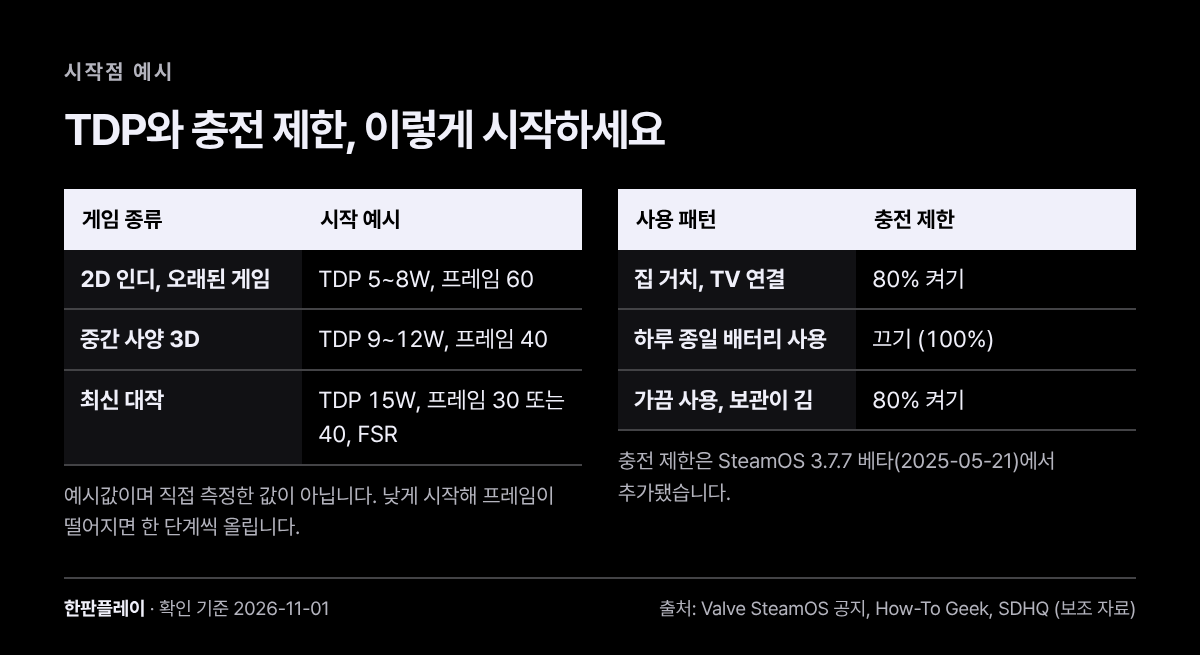
충전 제한 80%
설정 > 전원에 "배터리 충전 제한" 항목이 있습니다. 밸브는 이 항목을 SteamOS 3.7.7 베타(2025년 5월 21일 공지)에서 추가했고 정식판인 3.7.8(2025년 5월 22일 공지)에도 포함됐다고 안내합니다. 밸브는 충전 제한을 80%로 두면 장기적인 배터리 건강에 도움이 될 수 있다고 설명하며, 특히 도킹해서 계속 충전 상태로 두거나 배터리를 거의 끝까지 쓰는 일이 드문 경우에 유용하다고 합니다. 이후 베타 공지에는 이 기능을 지원하지 않는 기기에서 항목이 보이던 문제를 고쳤다는 내용도 있으니, 항목이 보이지 않으면 지원 여부를 먼저 확인하세요.
사용 습관별 권장은 다음과 같습니다.
| 사용 패턴 | 충전 제한 권장 |
|---|---|
| 집에서 거치하거나 TV에 연결해서 주로 사용 | 80% 켜기 |
| 출퇴근이나 여행처럼 하루 종일 배터리로 사용 | 끄기(100%) |
| 가끔만 사용하고 보관이 길다 | 80% 켜기 + 보관 전 배터리 일부 남기기 |
SteamOS 3.8 안정판부터는 OLED 모델의 충전 LED 색이 충전 제한에 도달하면 바뀐다고 안내됩니다.
화면 밝기와 대기 시간
밝기는 전력에 직접 영향을 줍니다. How-To Geek은 밝기를 낮출 때 전력이 약 1.5W 줄어든 사례를 소개했습니다(2023년, 보조 자료). 화면 어두워짐 시간과 절전 시간은 설정 > 전원에서 조정합니다(2025년 5월 클라이언트 업데이트에서 이곳으로 이동).
OLED 모델이라면 번인 예방 차원에서도 필요 이상으로 밝게 쓰지 않는 습관이 좋습니다. 자세한 내용은 스팀덱 OLED vs LCD의 번인 항목을 참고하세요.
3단계: 성능 메뉴, 이것만 이해하면 된다
게임 중 오른쪽 점 세 개 버튼(빠른 접근 메뉴)에서 성능 탭을 엽니다. 항목은 다음과 같습니다(How-To Geek 2023년 설명 기준이며, 화면 표기는 SteamOS 업데이트로 달라질 수 있습니다).
| 항목 | 하는 일 | 처음 쓰는 방법 |
|---|---|---|
| 성능 오버레이 레벨 | 레벨 1은 FPS만, 높은 레벨은 배터리·GPU/CPU·메모리 정보까지 표시(Digital Trends, Beebom 설명) | 레벨을 올려 보면서 수치 확인 |
| 프레임 제한 | 최대 FPS를 제한 | 대작은 30~40, 가벼운 게임은 60 |
| 새로고침율 | 화면이 갱신되는 속도 | 프레임 제한과 배수가 되게 맞추기 |
| 열 전력(TDP) 제한 | APU가 쓸 수 있는 최대 전력(3~15W) | 낮게 시작해서 올리기 |
| 반해상도 셰이딩 | 전력을 줄이는 대신 흐릿해짐 | 글자가 많은 게임에는 비추천 |
| 수동 GPU 클럭 | GPU 속도를 고정 | 고급 사용자용 |
| 크기 조정 필터 | 선형, 최근접, 정수, FSR 중 선택(SDHQ 설명) | 해상도 낮춘 3D 게임에 FSR을 쓰되, How-To Geek은 FSR이 CPU 부담을 늘려 배터리 이득을 상쇄할 수 있다고 설명 |
| 게임별 프로필 사용 | 설정을 게임마다 저장 | 켜 두면 편함 |
프레임 제한과 새로고침율
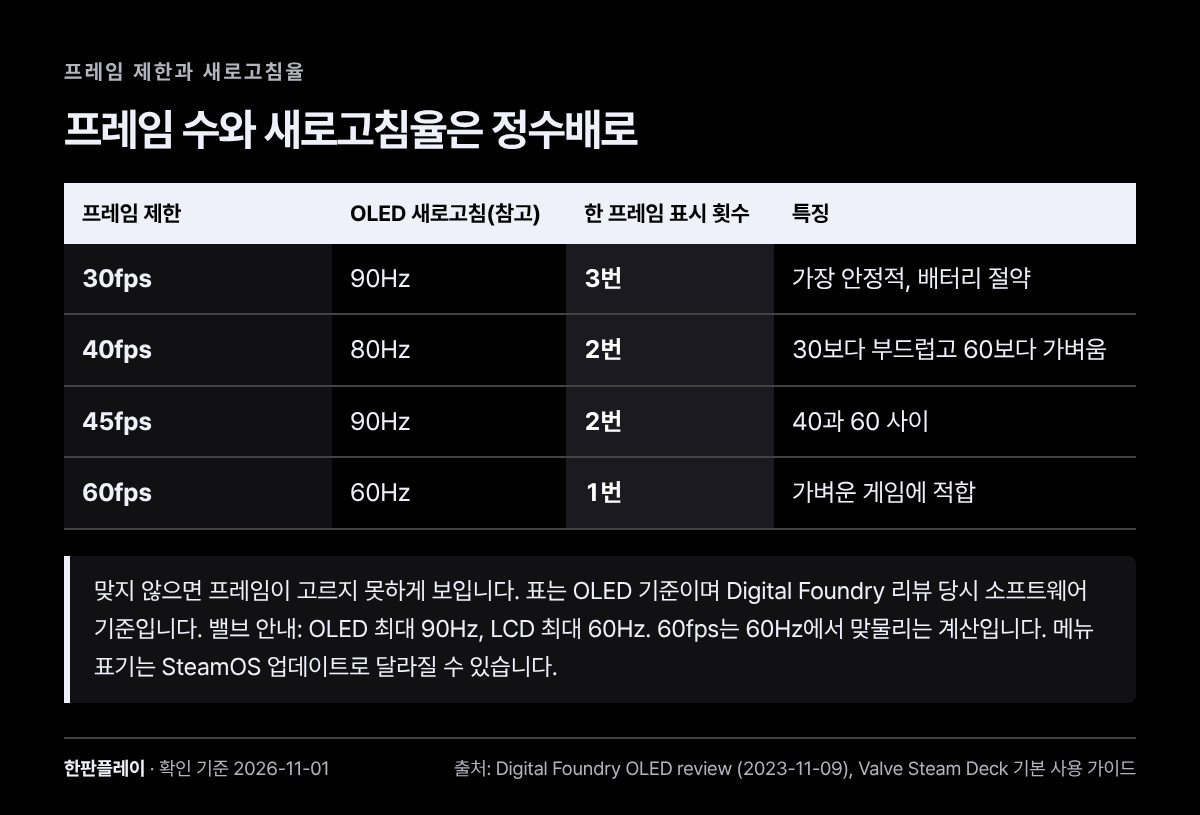
Digital Foundry 리뷰에 따르면 OLED 모델은 45Hz에서 90Hz 사이로 화면을 맞출 수 있고, 프레임 제한을 정하면 SteamOS가 알맞은 새로고침율로 맞춰 줍니다. 30fps 제한은 90Hz 화면에서 같은 프레임을 세 번 보여 주고, 40fps 제한은 80Hz에서 프레임을 두 번씩 보여 줍니다. 45fps는 90Hz에서 두 번씩 보여 주는 계산입니다. 이는 리뷰 당시(2023년) 소프트웨어 기준입니다. 조절 위치는 성능 메뉴의 Framerate Limit와 Refresh Rate 슬라이더라고 How-To Geek이 설명합니다(2023년 설명 기준).
핵심은 FPS와 화면 새로고침이 정수배로 맞물리게 하는 것입니다. 맞지 않으면 프레임이 고르지 못하게 보입니다.
| 프레임 제한 | OLED 새로고침(참고) | 특징 |
|---|---|---|
| 30fps | 90Hz | 가장 안정적이고 배터리 절약, 반응이 느리게 느껴질 수 있음 |
| 40fps | 80Hz | 30보다 부드럽고 60보다 가벼움 |
| 45fps | 90Hz | 40과 60 사이 |
| 60fps | 60Hz | 가벼운 게임에 적합 |
밸브는 LCD 모델 화면이 최대 60Hz, OLED 모델 화면이 최대 90Hz이며 새로고침율은 설정에서 낮출 수 있다고 안내합니다(Steam Deck 기본 사용 가이드, Tech Specs). 표의 60fps는 OLED의 45~90Hz 범위 안에서 60Hz로 맞춰 한 프레임을 1번씩 보여 주는 계산이며, 90Hz로 두면 정수배가 아닙니다. LCD 모델의 하한은 밸브 문서에 없고, SDHQ(2023년 1월)는 범위를 40~60Hz로 설명합니다.
TDP 낮추기
TDP는 3~15W 범위이고 기본은 15W입니다. How-To Geek의 요령은 TDP를 한 단계씩 낮추면서 프레임이 떨어지기 직전 값을 찾고, 필요하면 한 단계 올리는 방식입니다. 가벼운 게임에서 프레임 제한과 TDP를 같이 낮추면 배터리를 크게 아낄 수 있습니다. 구체적으로 몇 W가 맞는지는 게임마다 달라서 예시값만 드립니다.
| 게임 종류 | 시작 예시 (실측 아님) |
|---|---|
| 2D 인디, 오래된 게임 | TDP 5~8W, 프레임 60 |
| 중간 사양 3D | TDP 9~12W, 프레임 40 |
| 최신 대작 | TDP 15W, 프레임 30 또는 40, FSR |
FSR
크기 조정 필터를 FSR로 두면 게임 해상도를 낮춰도 화면이 덜 흐릿하게 보일 수 있습니다. 다만 How-To Geek은 FSR이 CPU에 부하를 줄 수 있다고 언급했습니다(2023년 보조 자료). 효과는 게임마다 다르니 직접 비교하세요.
게임별 프로필
성능 메뉴에서 "게임별 프로필 사용"을 켜면 그 게임에만 설정이 저장됩니다. 이 토글은 게임 실행 중에만 보입니다(SDHQ). 한 번 맞춰 둔 설정을 매번 바꾸지 않아도 됩니다.
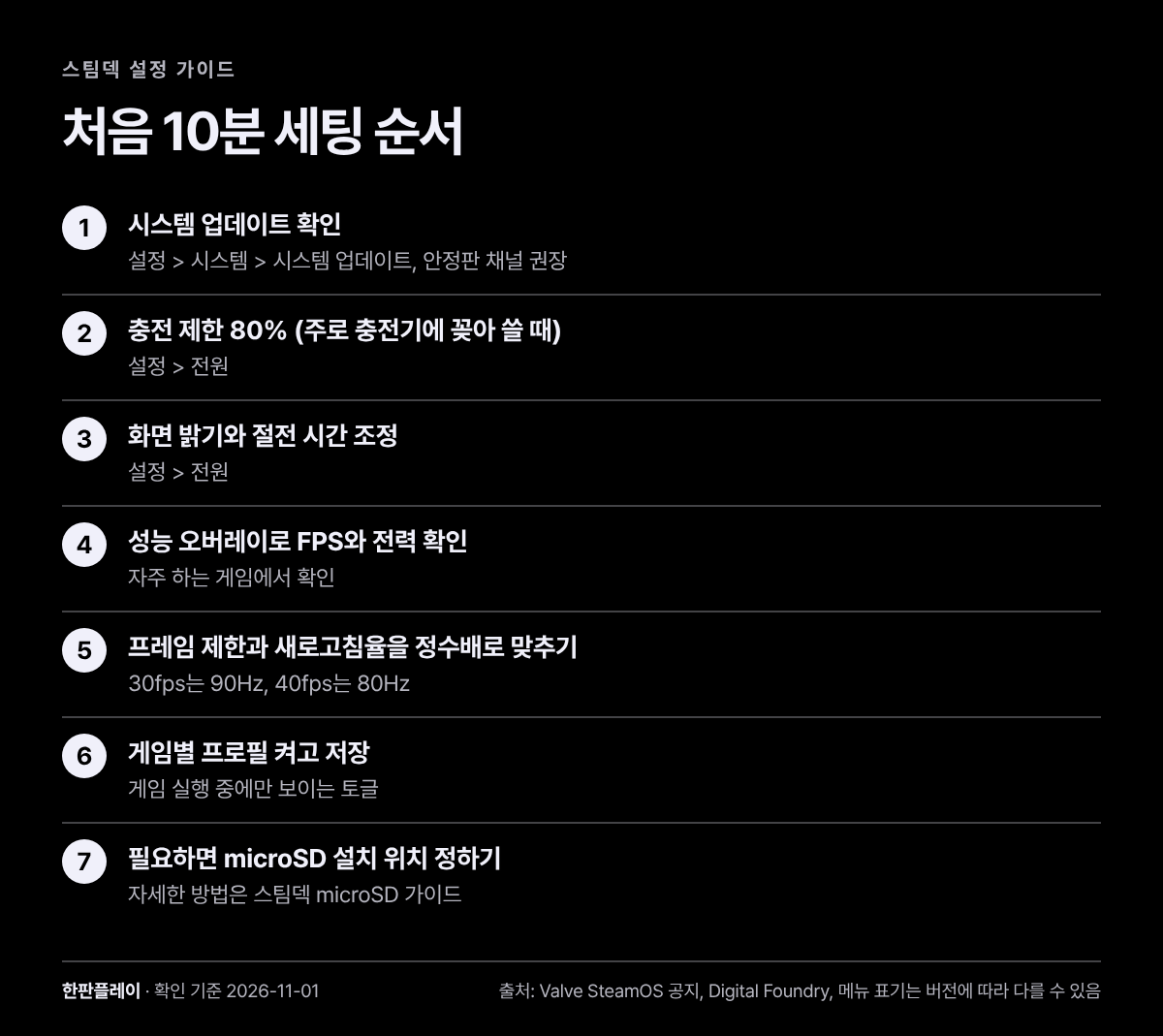
처음 10분 세팅 순서(따라 하기)
- 시스템 업데이트 확인
- 주로 충전기에 꽂아 쓴다면 충전 제한 80%
- 화면 밝기와 절전 시간 조정
- 자주 하는 게임에서 성능 오버레이를 켜고 FPS와 전력 확인
- 프레임 제한과 새로고침율을 정수배로 맞추기
- 게임별 프로필 켜고 저장
- 필요하면 microSD 설치 위치 정하기
4단계: 저장공간과 microSD
스팀덱은 512GB 또는 1TB NVMe SSD와 microSD UHS-I 슬롯을 갖췄습니다(밸브 공식). 용량이 모자라면 microSD에 설치하면 됩니다. How-To Geek(2023년 3월)은 외장 SSD가 최대 7~9W의 전력을 쓸 수 있다고 설명하며 배터리를 아끼려면 microSD를 쓰라고 권합니다. 카드 속도와 상태에 따라 로딩 시간이 달라질 수 있으니, 자주 하는 대작은 내장 SSD에 설치하는 방법도 있습니다. 카드 고르기, 포맷, 게임 이동 방법은 스팀덱 microSD 가이드에 단계별로 정리했습니다.
5단계: Deck Verified 등급 읽는 법
밸브는 게임을 네 가지로 분류합니다.
| 등급 | 의미 | 대처 |
|---|---|---|
| Verified | 별도 설정 없이 잘 작동 | 설치 후 바로 플레이 |
| Playable | 사용자가 약간 조정해야 할 수 있음 | 컨트롤러 설정이나 터치 사용 가능성 확인 |
| Unsupported | 현재 작동하지 않음 | 웬만하면 피하기 |
| Unknown | 아직 검증하지 않음 | 커뮤니티 후기 참고 |
Verified의 기준은 입력, 화면, 매끄러움, 시스템 지원 네 가지이며, 밸브는 같은 등급이 LCD와 OLED 모두에 적용된다고 안내합니다.
공식 사양·지원·공지 바로 확인
- SteamOS 업데이트 공지: Steam Deck 뉴스
- 사양표: Steam Deck Tech Specs
- 게임 호환 등급: Deck Verified
- 문제 해결과 지원: Steam 고객 지원, Steam Deck 도움말
- 자주 묻는 질문: Steam Deck FAQ
- 한국 공식 판매·AS 안내: KOMODO STATION FAQ
설정 전에 확인할 4가지
- 현재 SteamOS 버전과 업데이트 채널(안정판 권장)
- 배터리 잔량 20% 이상 또는 충전기 연결 상태(업데이트 중 전원이 꺼지지 않도록)
- 중요한 저장 데이터와 microSD 카드 백업 여부
- 외부 모니터나 TV에 연결해 쓴다면 도킹과 모니터 연결 가이드 참고
자주 묻는 질문
충전 제한을 켜면 손해가 있나요?
최대 사용 시간이 줄어듭니다. 장기 건강을 위한 선택이니 이동이 많은 날에는 끄세요.
스팀덱 팬 소음을 줄이려면?
TDP와 프레임 제한을 낮추는 방법이 가장 직접적입니다. OLED 모델은 LCD보다 조용하다는 평가가 있습니다.
아직 스팀덱이 없는데 한국에서 구할 수 있나요?
한국 공식 판매는 코모도 스테이션이고 2026년 11월 1일 확인 시점에 품절이었습니다. 자세한 내용은 스팀덱 OLED vs LCD에서 확인하세요.
Sources
참고한 1차 자료
링크 접속 확인일 2026-11-01. 항목 뒤의 날짜는 해당 자료의 게시일 또는 확인일입니다.
- Valve, SteamOS 3.9.5 업데이트 공지(2026-10-23): https://www.steamdeck.com/en/news
- Valve, SteamOS 3.7.7 Beta, 배터리 충전 제한 추가(2025-05-21): https://www.steamdeck.com/en/news/?p=53
- Valve, Steam Deck Tech Specs: https://www.steamdeck.com/en/tech
- Valve, Steam Deck Basic Use & Troubleshooting Guide(2026-11-01 확인): https://help.steampowered.com/en/faqs/view/69E3-14AF-9764-4C28
- Valve, Deck Verified: https://www.steamdeck.com/en/verified
- Digital Foundry, Steam Deck OLED review(2023-11-09): https://www.digitalfoundry.net/articles/steam-deck-oled-review-a-beautiful-display-upgrade-and-so-much-more
- How-To Geek, How to Optimize Your Steam Deck for a Longer Lasting Battery(보조 자료): https://www.howtogeek.com/875097/how-to-optimize-your-steam-deck-for-a-longer-lasting-battery/
- Digital Trends, How to see your frame rate on Steam Deck(보조 자료): https://www.digitaltrends.com/computing/how-to-see-your-frame-rate-on-steam-deck/
- Beebom, How to Enable Performance Overlay on Steam Deck(보조 자료): https://beebom.com/how-enable-performance-overlay-fps-counter-steam-deck/
- Steam Deck HQ, The SDHQ Performance Settings Encyclopedia(보조 자료): https://steamdeckhq.com/tips-and-guides/the-sdhq-performance-settings-encyclopedia/
- Digital Foundry, Steam Deck 40Hz-60Hz 디스플레이 지원 테스트(2022): https://www.digitalfoundry.net/articles/digitalfoundry-2022-steam-deck-evolves-40hz-60hz-display-support-vrs-and-improved-acoustics-tested
Next reads