
이 글은 제조사 공지, 판매처 공지, 공신력 있는 매체 자료를 근거로 합니다. 직접 사용 경험이 아닌 내용은 출처를 표시하고, 확인하지 못한 값은 싣지 않거나 확인하지 못했다고 밝힙니다.
Bottom line
결론부터
- PS5에 맞는 SSD는 PCI-Express Gen4x4 M.2 NVMe(M키), 용량 250GB~8TB이고, 방열판을 포함해 폭 25mm, 두께 11.25mm 이하여야 합니다. M.2 SATA SSD는 지원하지 않습니다.
- 장착 순서는 모델 번호에 따라 두 가지입니다. CFI-1000 그룹은 커버 전체를 밀어서 벗기고, CFI-2000/7000 그룹은 세모 커버를 분리합니다. 준비물은 십자드라이버 하나입니다.
- 처음 꽂은 SSD는 켜자마자 나오는 안내에 따라 포맷해야 하고, 포맷하면 SSD 안의 데이터가 모두 지워집니다. 그다음 설정 > 스토리지 > 설치 위치를 바꾸거나 게임 라이브러리에서 게임을 옮깁니다.
Key specs
PS5 M.2 SSD 요구 사항
- 인터페이스
- PCI-Express Gen4x4 지원 M.2 NVMe SSD(M키)
- 용량
- 250GB ~ 8TB
- 폼 팩터
- 2230, 2242, 2260, 2280, 22110
- 방열 장치 포함 크기
- 폭 최대 25mm, 두께 최대 11.25mm
- 순차 읽기 속도
- 5,500MB/s 이상 권장
- 지원하지 않음
- M.2 SATA SSD
PlayStation 한국 지원 페이지 기준입니다. 규격을 맞춰도 모든 제품의 동작을 보장하지는 않는다고 안내합니다.
이 글의 목차
게임 몇 개만 받아도 PS5 저장공간이 금방 찹니다. 이럴 때 본체 안의 확장 슬롯에 M.2 SSD를 하나 더 꽂으면 PS5 게임을 그 SSD에서 바로 실행할 수 있습니다. 처음 하면 어떤 SSD를 사야 하는지, 커버는 어떻게 여는지, 꽂은 다음에 무엇을 해야 하는지가 가장 많이 헷갈립니다.
이 글은 PlayStation 한국 지원 페이지 「PS5 콘솔에 M.2 SSD를 추가하는 방법」을 따라 규격 확인, 모델별 장착, 포맷, 게임 옮기기만 순서대로 정리합니다. 특정 제품을 추천하지 않습니다. 세 모델의 저장공간 차이는 PS5, 디지털 에디션, Pro 차이 정리를 보세요.
이 글은 AI의 도움을 받아 공식 자료를 정리했고, 만드는 과정은 한판은 이렇게 만들어요에 적어 두었습니다.
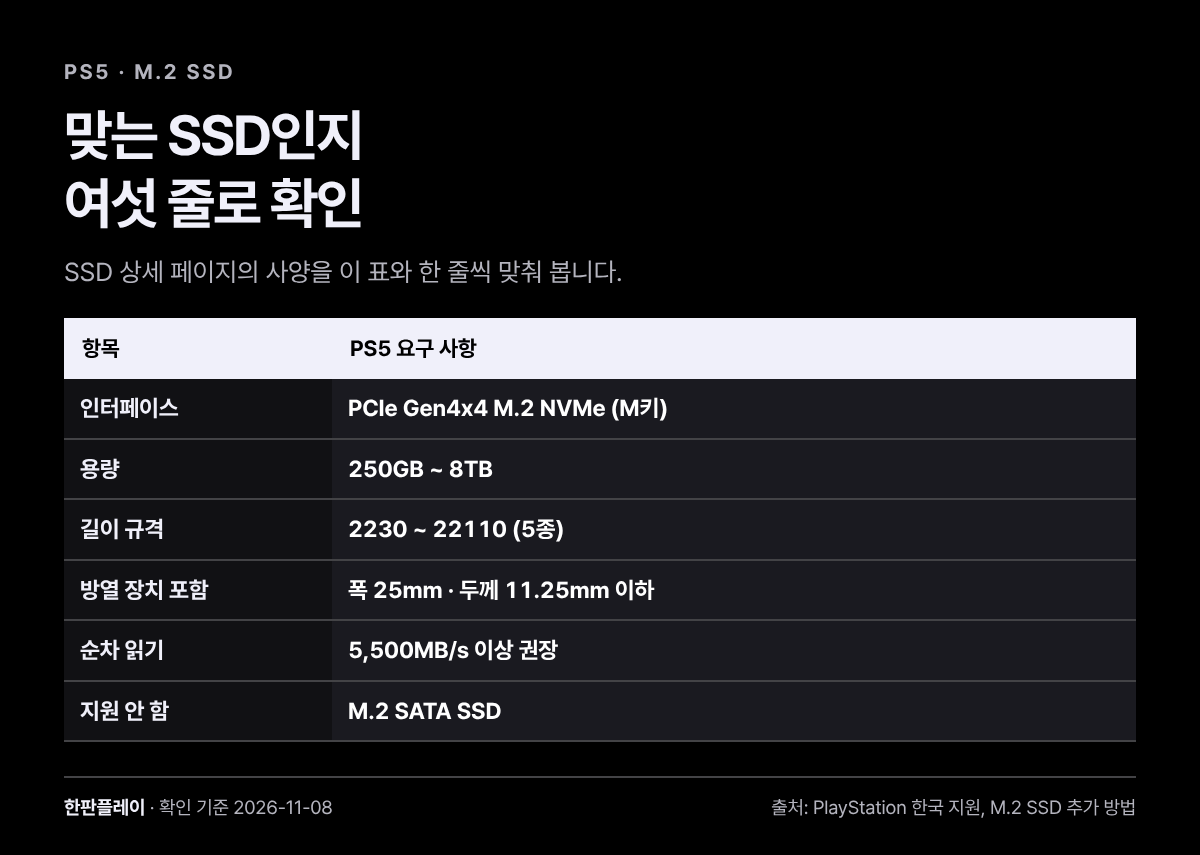
맞는 SSD인지 먼저 확인하기
지원 페이지의 요구 사항 표를 그대로 옮겼습니다. 사기 전에 SSD 제품 상세 페이지의 사양과 한 줄씩 대조하면 됩니다.
| 항목 | PS5 요구 사항 |
|---|---|
| 인터페이스 | PCI-Express Gen4x4 지원 M.2 NVMe SSD(M키) |
| 용량 | 250GB ~ 8TB |
| 폼 팩터(길이 규격) | 2230, 2242, 2260, 2280, 22110 |
| 방열 장치 포함 크기 | 폭 최대 25mm, 길이 30/42/60/80/110mm, 두께 최대 11.25mm(기판 위 8.0mm, 기판 아래 2.45mm까지) |
| 순차 읽기 속도 | 5,500MB/s 이상 권장 |
| 소켓 | 소켓 3(M키) |
표 밖에서 놓치기 쉬운 점도 지원 페이지에 적혀 있습니다.
- 방열 장치가 꼭 있어야 합니다. 방열판이나 열전도 시트 없이 쓰지 말라고 안내합니다. SSD에 따라 함께 들어 있거나 따로 사야 합니다. 한쪽 면만 덮는 방식이 설치하기 더 쉽다고 적혀 있습니다.
- 방열판이 이미 붙은 SSD에는 더 붙이지 않습니다. 내장 방열판의 효율이 떨어질 수 있다고 안내합니다.
- M.2 SATA SSD는 쓸 수 없습니다. 이름에 M.2가 들어가도 NVMe가 아니면 맞지 않습니다.
- 규격을 맞춰도 모든 제품이 동작한다고 보장하지는 않는다고 소니가 적습니다. 방열판 크기가 애매하면 판매처나 제조사에 문의하라고 안내합니다.
- PS5는 HMB(호스트 메모리 버퍼)를 지원하지 않아, HMB를 쓰는 SSD는 예상보다 느릴 수 있다고 자주 묻는 질문에 적혀 있습니다.
내 PS5 모델 번호 확인하기
장착 순서가 모델 번호 그룹에 따라 다르므로 이것부터 봅니다. 모델 번호는 CFI로 시작하고, 세워 둔 본체의 아래쪽에 표시돼 있습니다. 스탠드가 달려 있으면 떼고 확인하라고 지원 페이지가 안내합니다.
| 모델 번호 그룹 | 커버 여는 방법 | 지원 페이지 절차 |
|---|---|---|
| CFI-1000 | 커버 왼쪽 위 모서리를 들어 올린 뒤 밀어서 벗김 | CFI-1000 모델 그룹 |
| CFI-2000 | 세모 커버 분리 | CFI-2000/7000 모델 그룹 |
| CFI-7000 | 세모 커버 분리 | CFI-2000/7000 모델 그룹 |
지원 페이지는 모델에 따라 디자인과 사양이 다를 수 있고, 사진 예시는 CFI-2000 모델 그룹이라고 적습니다. 그룹별 모델 이름은 PS5 모델 차이 정리의 모델 번호 표를 참고하세요.
따라 하기: 장착 전에 준비할 것
- PS5 시스템 소프트웨어를 최신으로 업데이트합니다. 지원 페이지가 설치 전에 먼저 하라고 적습니다.
- 밝은 곳에 넓은 테이블을 준비합니다. 십자드라이버 1개가 필요하고, 작은 손전등은 있으면 편합니다.
- PS5를 끄고 모든 케이블과 기기를 뽑은 뒤, 본체가 식을 때까지 잠시 기다립니다.
- 금속으로 접지된 물체를 만져 몸의 정전기를 없앱니다. 정전기로 SSD나 본체가 손상될 수 있다고 안내합니다.
- 커버를 벗긴 상태로는 절대 전원을 켜지 않습니다.
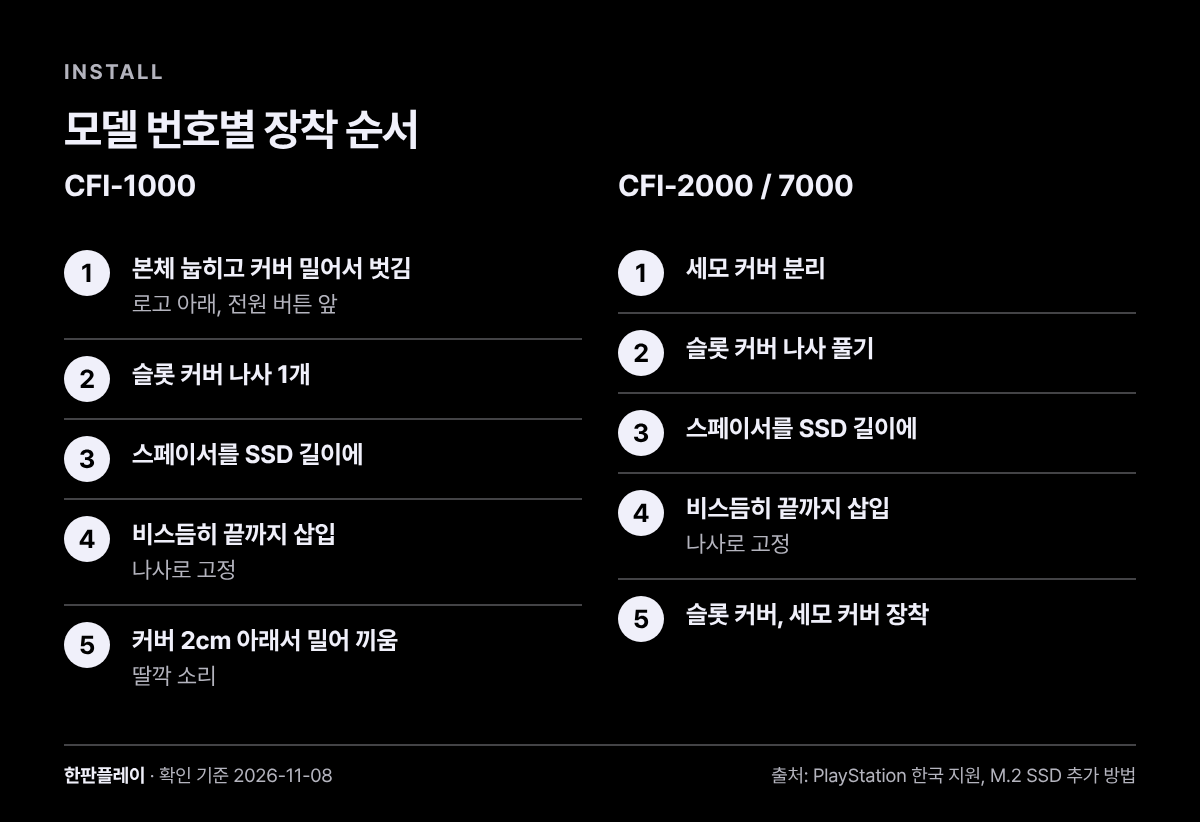
따라 하기: 모델별 장착 순서
CFI-2000/7000 모델 그룹
- 세모 커버를 분리합니다.
- 확장 슬롯 커버의 나사를 풀고 커버를 뗍니다.
- 나사와 스페이서를 빼고, 스페이서를 SSD 길이에 맞는 자리로 옮깁니다.
- SSD 가장자리를 잡고 커넥터의 홈(노치)에 맞춘 뒤, 비스듬히 위쪽으로 기울여 끝까지 밀어 넣습니다.
- SSD를 아래로 눕혀 나사로 고정합니다.
- 확장 슬롯 커버를 덮고 나사를 조인 뒤 세모 커버를 다시 끼웁니다.
- 다리, 전원 코드, 케이블을 연결하고 전원을 켭니다.
CFI-1000 모델 그룹
- 받침대(베이스)를 떼고, 보호용 덮개를 깐 평평한 곳에 PlayStation 로고가 아래를 향하고 전원 버튼이 나를 향하게 눕힙니다.
- 커버의 왼쪽 위 모서리를 잡고 위로 살짝 들어 올린 뒤 오른쪽으로 다시 당기듯 밀어서 커버를 벗깁니다.
- 확장 슬롯 위의 긴 직사각형 커버에서 나사 1개를 풀고 커버를 뗍니다.
- 나사를 빼고 스페이서를 SSD 길이에 맞는 홈으로 옮깁니다.
- SSD를 노치에 맞춰 비스듬히 위에서 끝까지 밀어 넣습니다. 기판이 스페이서 위에 수평으로 놓였는지, 방열판이 걸리지 않는지 봅니다.
- SSD를 눕혀 나사로 스페이서와 함께 고정합니다.
- 슬롯 커버를 덮고 나사를 조입니다. 커버가 잘 닫히지 않으면 방열판이 크기 요구 사항을 넘었을 수 있다고 안내합니다.
- 본체 커버를 위 가장자리에서 약 2cm 떨어진 곳에 놓고 밀어 넣습니다. 딸깍 소리가 나면 고정된 것입니다.
- 전원 코드와 케이블, 받침대를 연결하고 전원을 켭니다.
SSD가 끝까지 들어가지 않았거나 비뚤게 꽂힌 채로 다음 단계로 가면 단자와 본체가 손상될 수 있다고 지원 페이지가 경고합니다.
켠 다음: 포맷과 게임 옮기기
전원을 켜면 포맷 안내가 바로 나옵니다. 화면 안내에 따라 SSD를 포맷합니다. 지원 페이지가 강조하는 주의점은 세 가지입니다.
- 포맷하면 SSD에 있던 데이터가 모두 지워지고 되돌릴 수 없습니다.
- SSD 일부만 포맷할 수는 없고 전체를 포맷해야 합니다.
- 포맷하거나 데이터를 저장하는 중에는 전원을 끄지 않습니다.
다른 PS5에서 쓰던 SSD를 옮겨 꽂는 경우에는 포맷이 필요 없습니다. 두 본체에서 같은 계정으로 로그인해야 SSD 안의 게임을 쓸 수 있다고 안내합니다.
포맷이 끝나면 두 가지 중 필요한 것을 합니다.
| 하고 싶은 일 | 메뉴 |
|---|---|
| 앞으로 받는 게임을 SSD에 설치 | 설정 > 스토리지 > 설치 위치 |
| 이미 받은 게임을 SSD로 옮기기 | 게임 라이브러리에서 게임 선택 > 옵션 버튼 > 게임 및 앱 이동 |
| SSD 남은 공간 보기, 정리 | 설정 > 스토리지 > M.2 SSD 스토리지 |
USB 확장 스토리지도 함께 쓰고 있다면, 게임 및 앱 이동 화면에서 「M.2 SSD 스토리지로 옮길 수 있는 항목」 탭을 고르면 됩니다. 한 게임의 데이터는 나눠 둘 수 없고 한 곳에 모두 있어야 합니다.
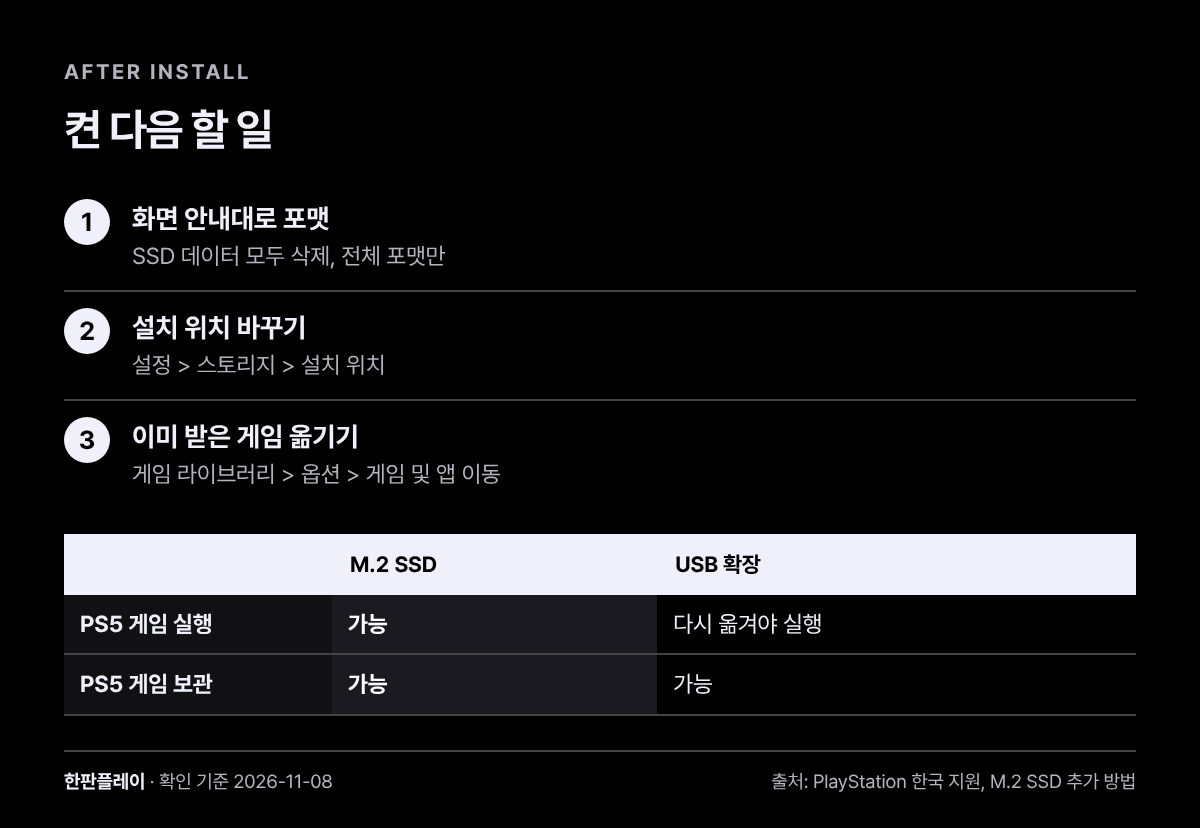
M.2 SSD와 USB 확장 스토리지, 무엇이 다른가
지원 페이지의 자주 묻는 질문을 표로 옮겼습니다.
| 할 수 있는 일 | M.2 SSD | USB 확장 스토리지 |
|---|---|---|
| PS5 게임 실행 | 가능 | 불가(콘솔 스토리지나 M.2 SSD로 다시 복사해야 실행) |
| PS5 게임 직접 다운로드 | 가능 | 지원 페이지에 적힌 내용 없음 |
| PS5 게임 업데이트 | 가능 | 지원 페이지에 적힌 내용 없음 |
| PS5 게임 보관 | 가능 | 가능 |
USB 확장 스토리지에서의 다운로드와 업데이트는 이 지원 페이지에서 확인하지 못해 표에 「적힌 내용 없음」으로 두었습니다.
설치 전후 체크리스트
- 본체 아래쪽에서 CFI 모델 번호를 확인했다
- SSD가 PCIe Gen4x4 M.2 NVMe(M키)이고 SATA가 아니다
- 용량이 250GB~8TB 사이다
- 방열판을 포함해 폭 25mm, 두께 11.25mm 이하다
- 방열판 또는 열전도 시트가 있다(내장형이면 더 붙이지 않는다)
- 시스템 소프트웨어를 최신으로 올렸다
- 십자드라이버를 준비하고 정전기를 없앴다
- SSD에 지워지면 안 되는 데이터가 없다
- 포맷 중에는 전원을 끄지 않는다
- 수리를 맡길 때는 SSD를 먼저 뺀다
자주 묻는 질문
SATA 방식 M.2 SSD도 쓸 수 있나요?
아니요. 지원 페이지는 M.2 SATA SSD를 지원하지 않는다고 적습니다. PCIe Gen4x4 M.2 NVMe SSD여야 합니다.
SSD를 달면 무상 수리를 못 받나요?
지원 페이지는 요구 사양에 맞는 SSD를 설치 안내대로 달면 일반적으로 제조사 보증 범위에 영향이 없다고 적습니다. 안내대로 하지 않아 본체가 손상되면 무상 수리가 적용되지 않을 수 있다고 덧붙입니다.
방열판이 붙은 SSD에 방열판을 하나 더 달아도 되나요?
권하지 않는다고 적혀 있습니다. 내장 방열판의 효율이 떨어질 수 있습니다.
수리를 맡길 때 SSD는 어떻게 하나요?
수리를 보내기 전에 M.2 SSD를 빼라고 지원 페이지가 안내합니다.
SSD에서 게임이 끊기거나 문제가 생기면요?
지원 페이지는 진행 중인 다운로드를 일시 정지하고, 디스크 게임이면 전체 설치가 끝날 때까지 기다린 뒤, 그래도 문제가 있으면 게임을 콘솔 스토리지로 옮기라고 안내합니다.
다른 PS5로 SSD를 옮기면 다시 포맷하나요?
아니요. 두 PS5 사이에서 옮길 때는 포맷이 필요 없습니다. 두 본체에서 같은 계정으로 로그인해야 합니다.
공식 사양·지원·공지 바로 확인
Sources
참고한 1차 자료
링크 접속 확인일 2026-11-08. 항목 뒤의 날짜는 해당 자료의 게시일 또는 확인일입니다.
- PlayStation 한국 지원, PS5 콘솔에 M.2 SSD를 추가하는 방법(2026-11-08 확인): https://www.playstation.com/ko-kr/support/hardware/ps5-install-m2-ssd/
- PlayStation 한국 지원, PS5 콘솔 시리얼 번호 및 모델 번호를 찾는 방법(2026-11-08 확인): https://www.playstation.com/ko-kr/support/hardware/ps5-find-serial-model-numbers/
Next reads